Dar aula
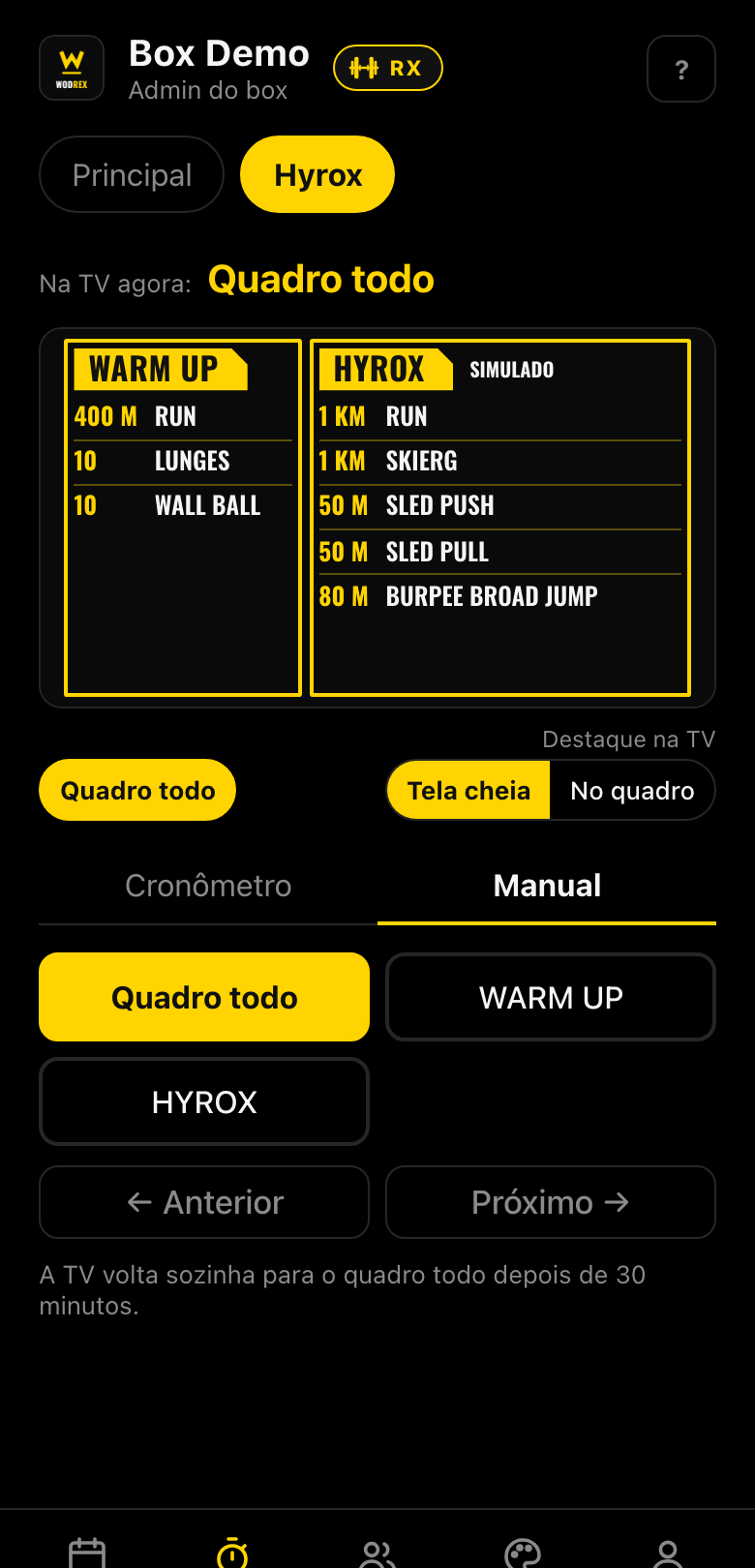
Na aba Aula o celular vira o controle da TV: aponta para o bloco da vez, roda o cronômetro e toca o vídeo do movimento. Todas as TVs do quadro mudam juntas, na hora.
Destacar um bloco
Para a turma olhar só o que vai fazer agora.
1Escolha o bloco
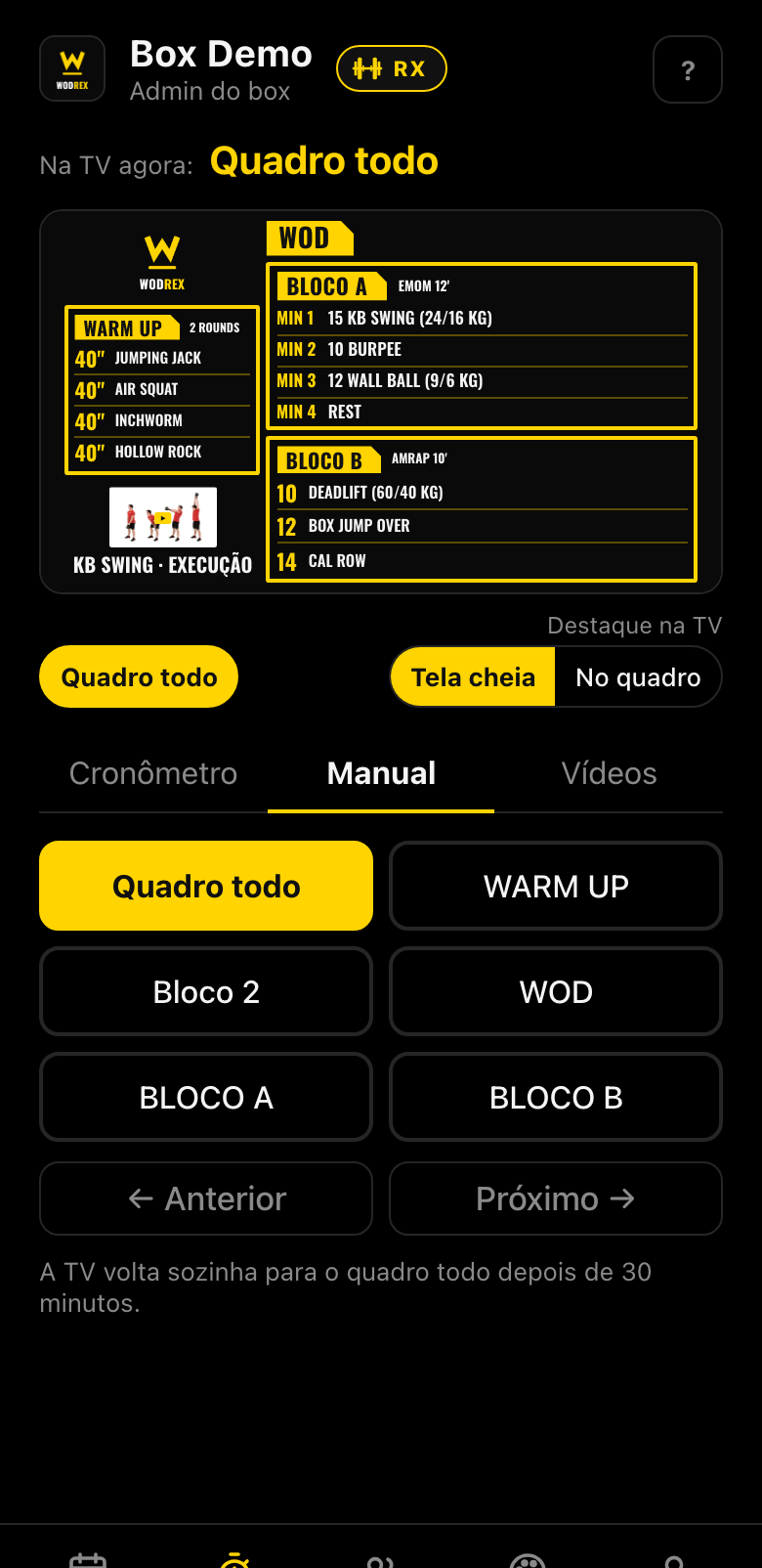
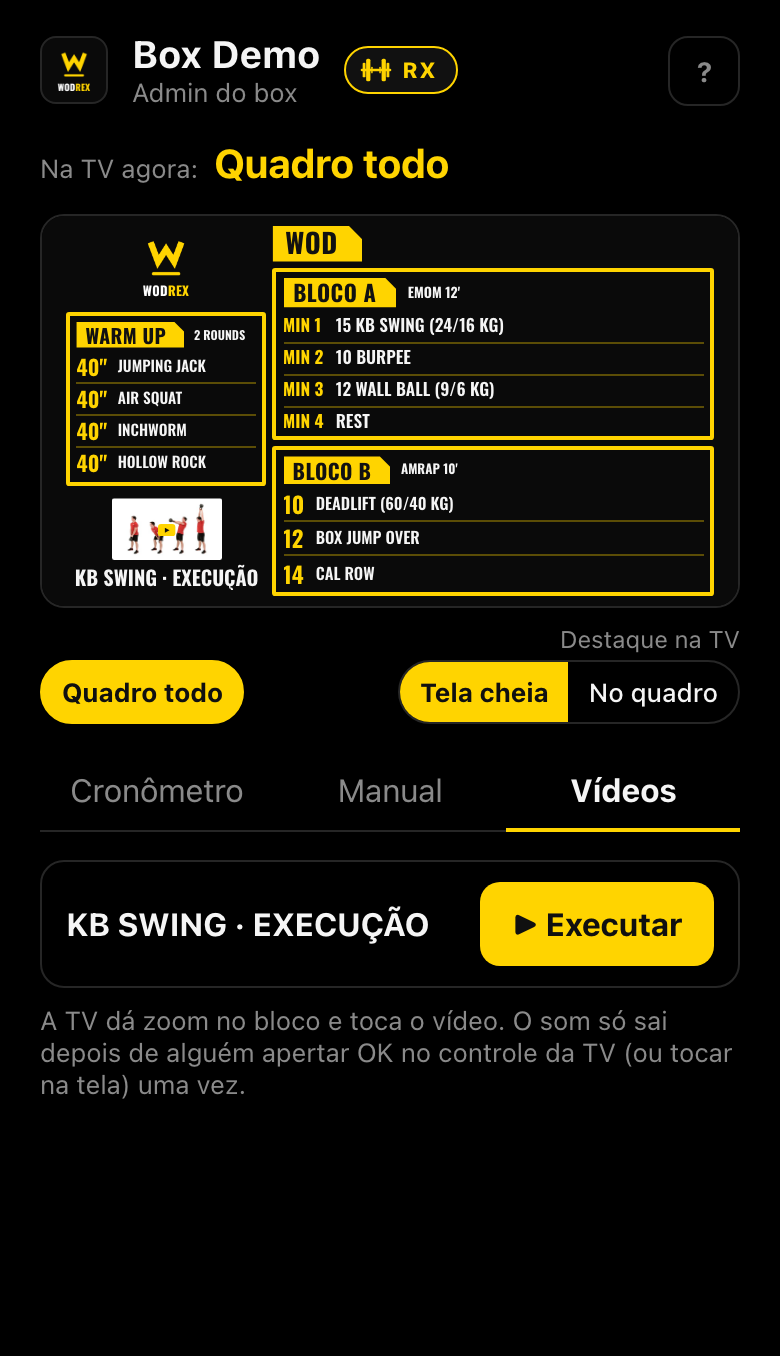
Na aba Aula, em Manual, toque no bloco que a turma vai fazer. Anterior e Próximo andam na ordem do quadro, e Quadro todo volta ao treino inteiro.
Na TV agora mostra o que está nas TVs neste momento, mesmo que outro coach tenha mudado.
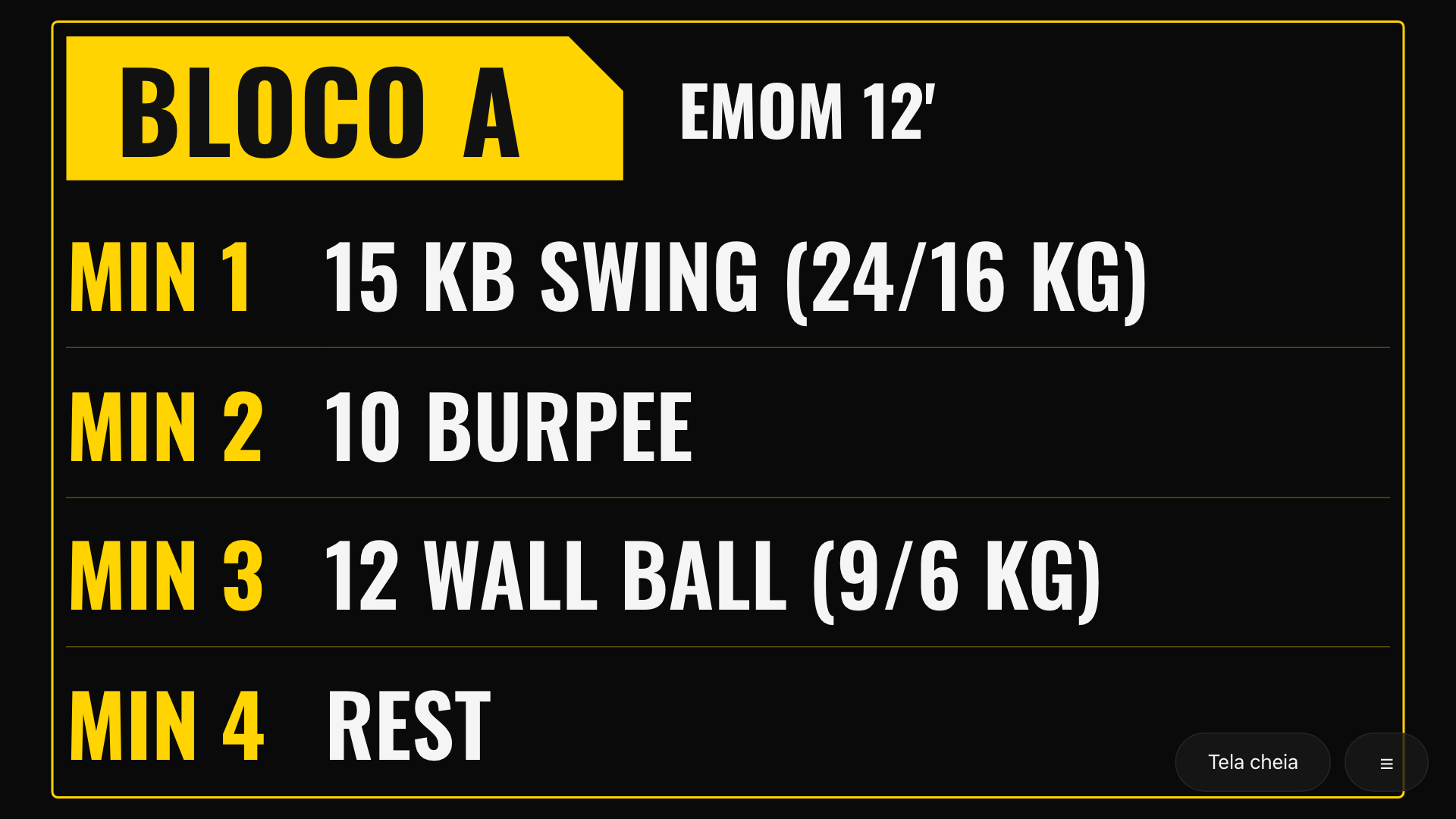
2Tela cheia: só o bloco, grande
Em Destaque na TV, Tela cheia faz o bloco ocupar a TV inteira, com a letra o maior possível.
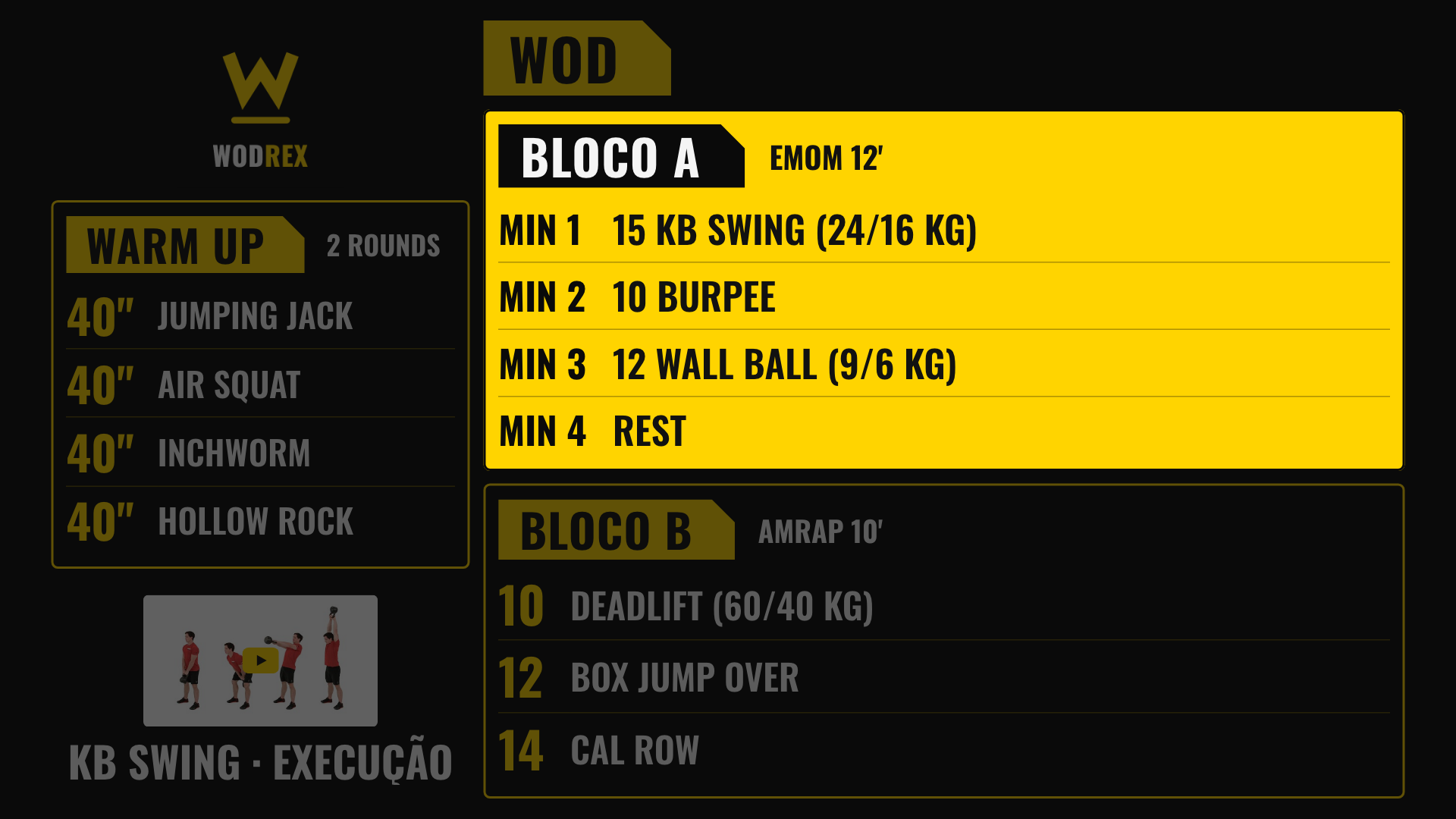
3No quadro: o treino todo, com o bloco aceso
No quadro mantém o treino todo na tela, com o bloco nas cores do box invertidas e o resto apagado. Bom quando a turma precisa ver o que vem depois.
Esqueceu de voltar? Depois de 30 minutos a TV volta sozinha para o quadro todo.
Linhas na TV
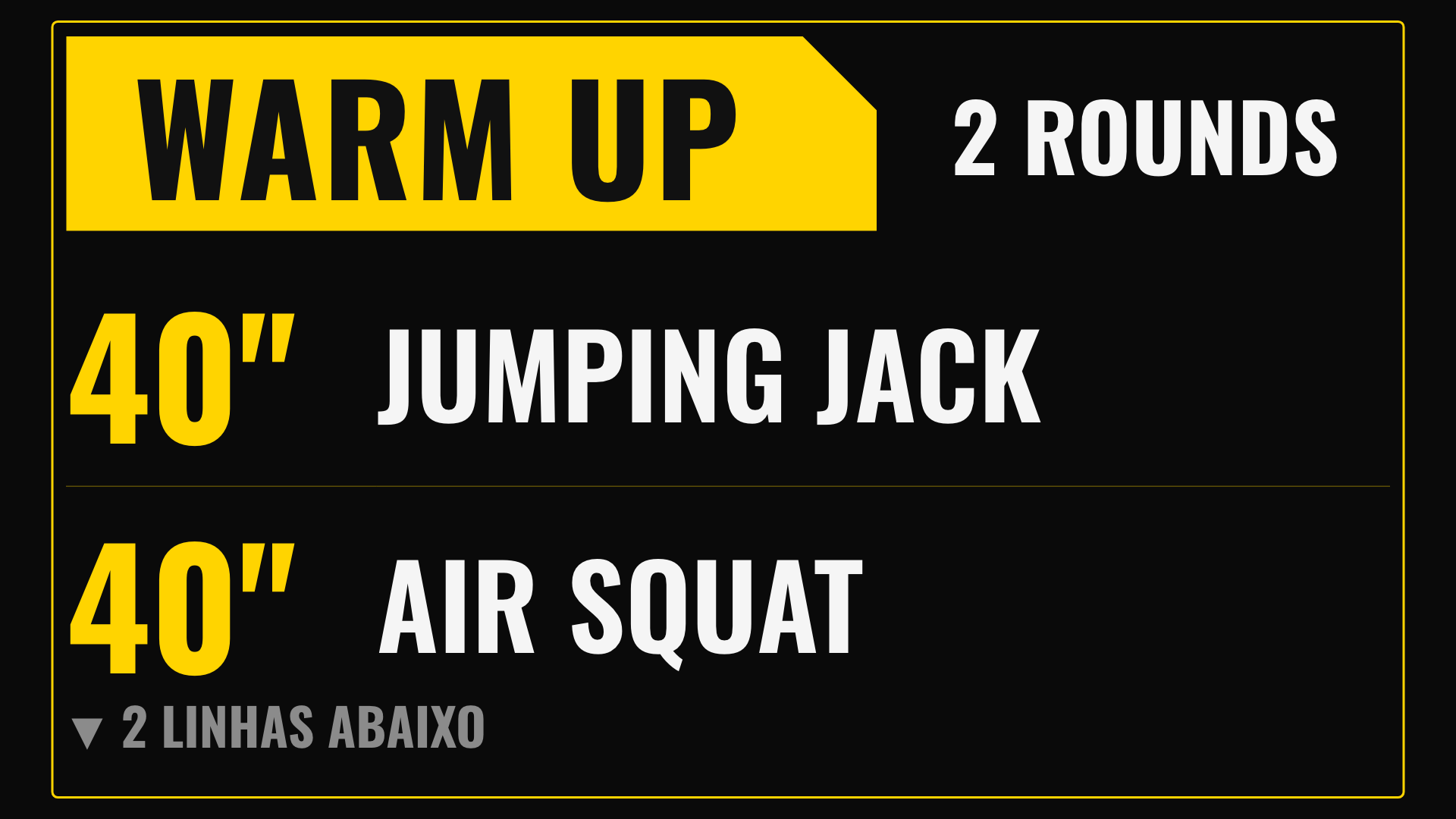
Num bloco comprido, a TV mostra só algumas linhas de cada vez, bem grandes.
Todas, 2 ou 3
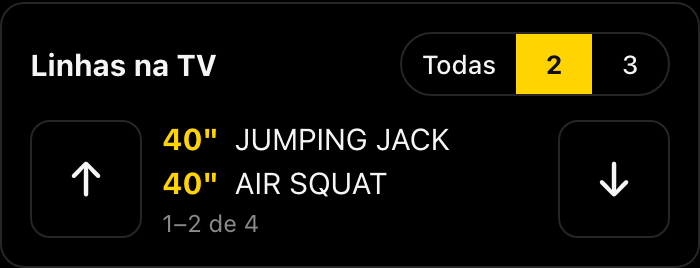
Com um bloco em destaque (ou no cronômetro), escolha mostrar só 2 ou 3 linhas. A TV aumenta essas linhas e avisa quantas faltam embaixo. As setas andam para as próximas, conforme a turma avança. Todas volta ao bloco inteiro.
Cronômetro
Usa os tempos que você deu aos blocos no editor (veja Tempos do cronômetro). Sem tempos, a aba abre no modo manual.
1Prepare
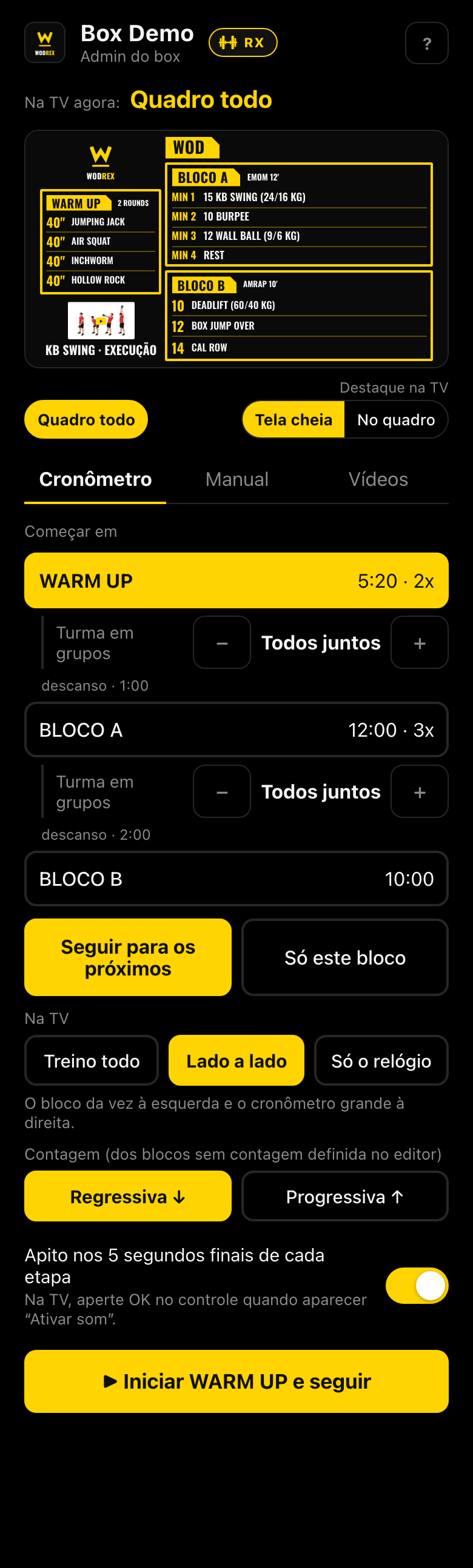
- Começar em: o bloco por onde começa. Seguir para os próximos encadeia os blocos seguintes; Só este bloco para no fim dele.
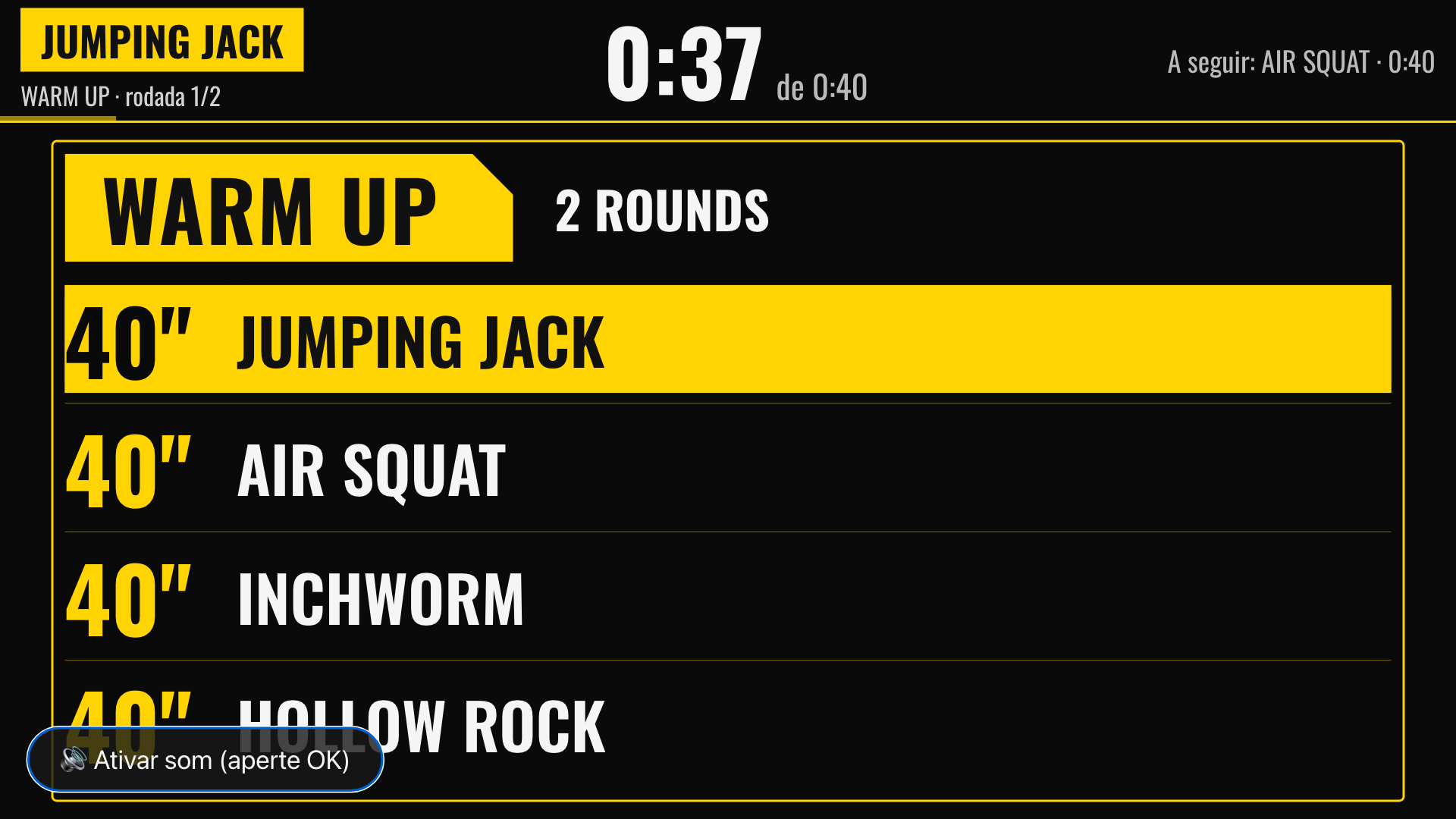
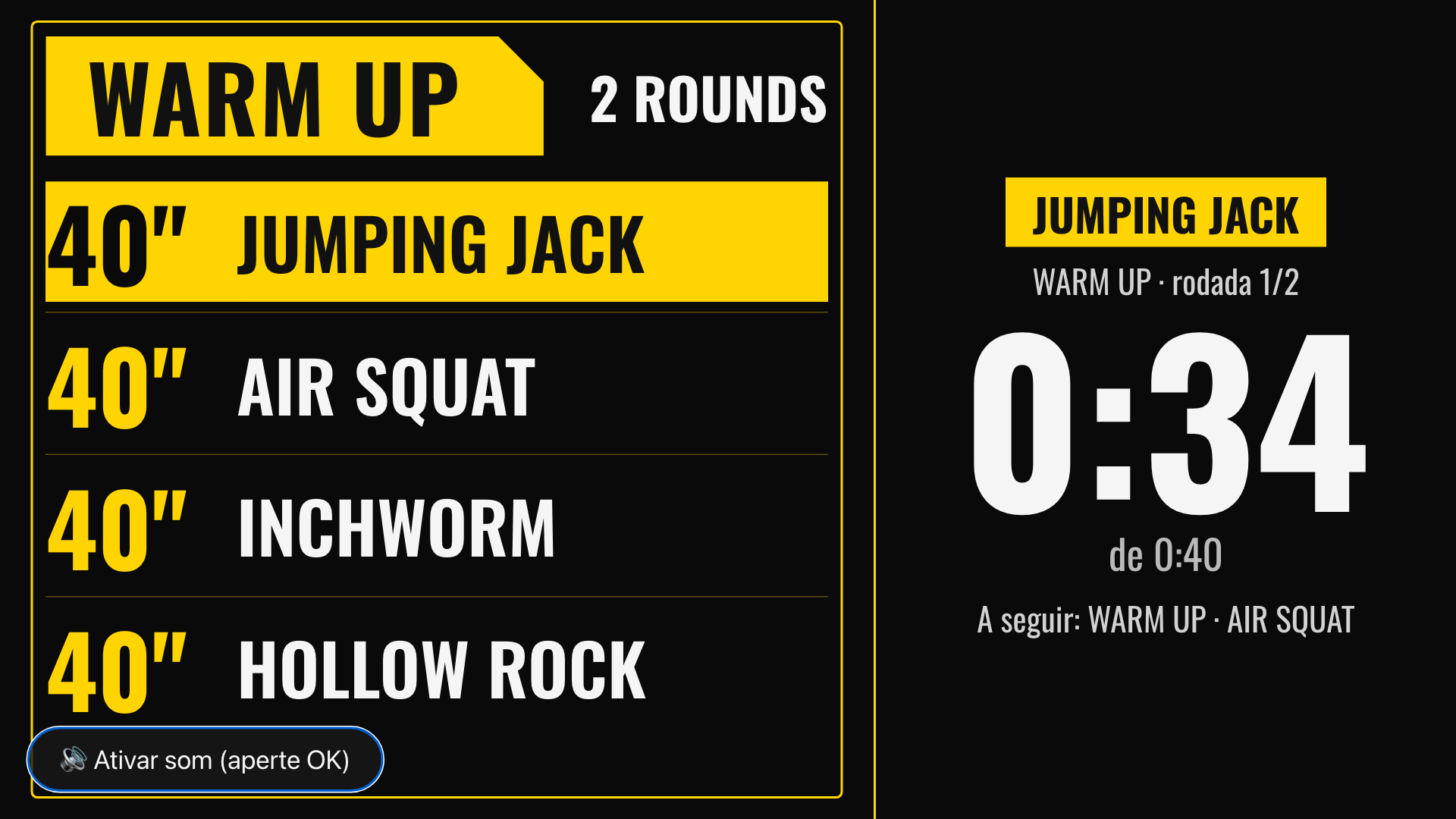
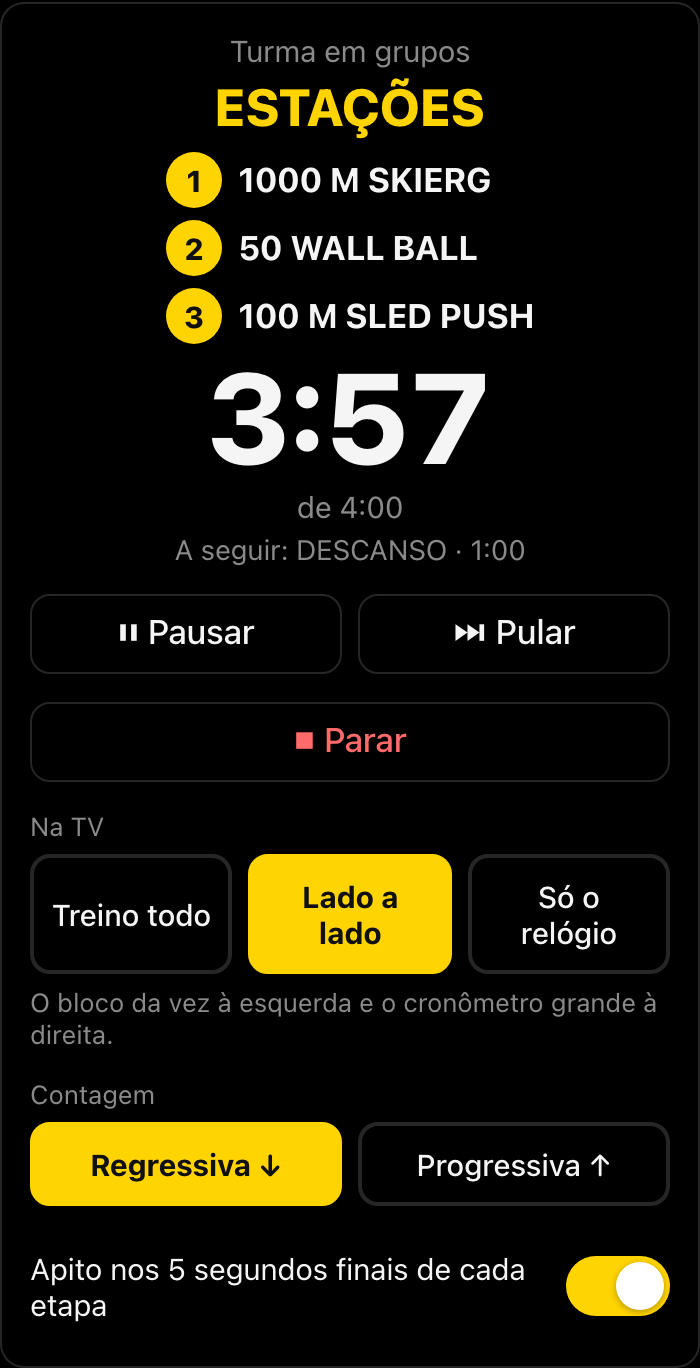
- Na TV: Treino todo mostra o treino com o relógio numa faixa em cima. Lado a lado (o padrão) mostra o bloco da vez à esquerda e o relógio grande à direita. Só o relógio mostra só o relógio, enorme, para ver do fundo do box.
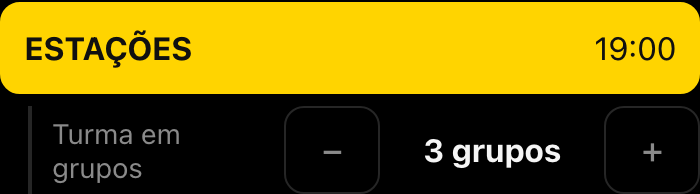
- Turma em grupos: aparece embaixo dos blocos onde dá para dividir a turma (veja Turma em grupos).
- Contagem: regressiva ou progressiva, para os blocos que não têm a contagem definida no editor.
- Apito: bipes nos segundos finais de cada etapa e um bipe longo na troca.
2Inicie
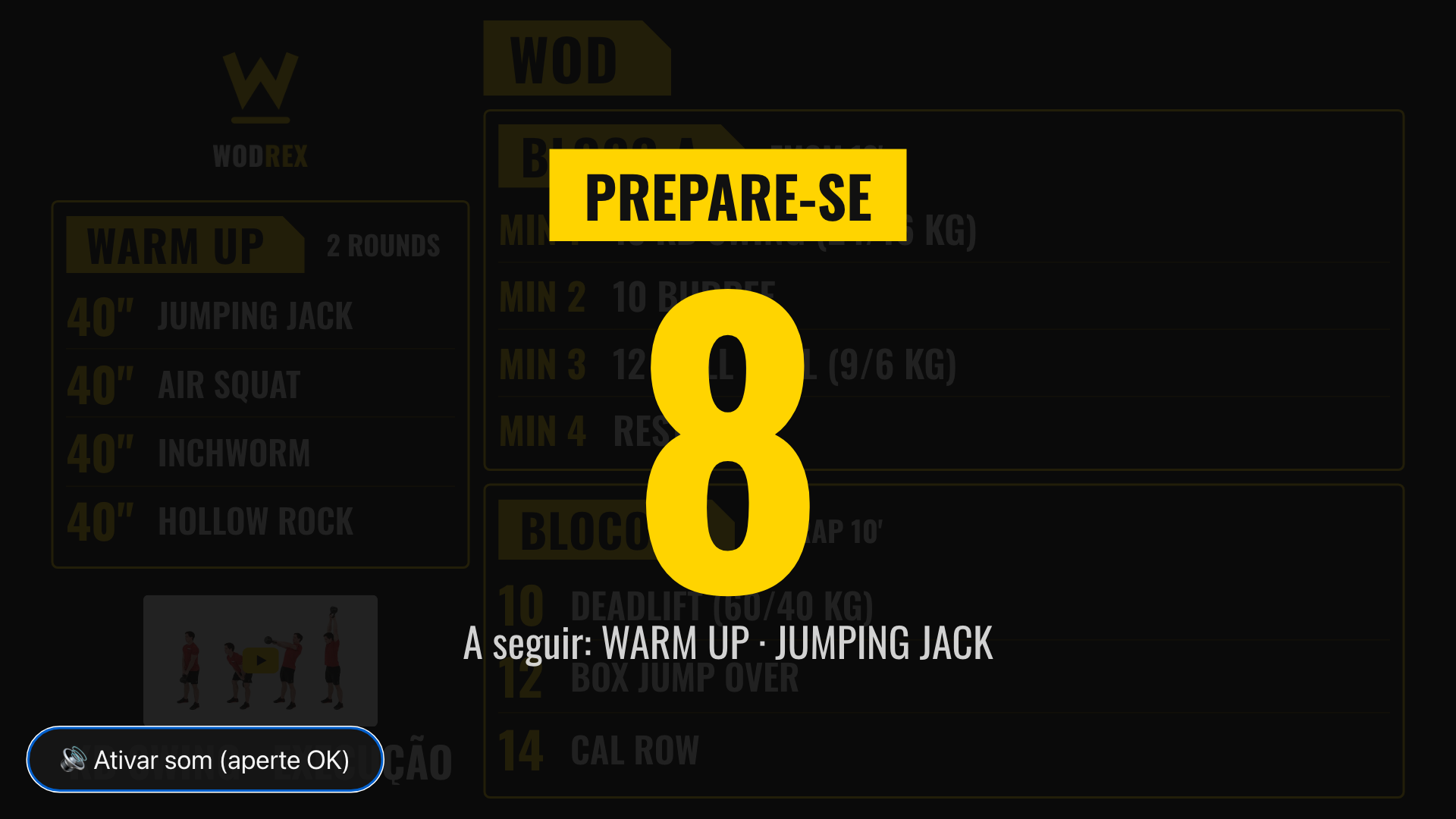
Iniciar começa com 10 segundos de PREPARE-SE na TV, para a turma se posicionar.
3Acompanhe pelo celular
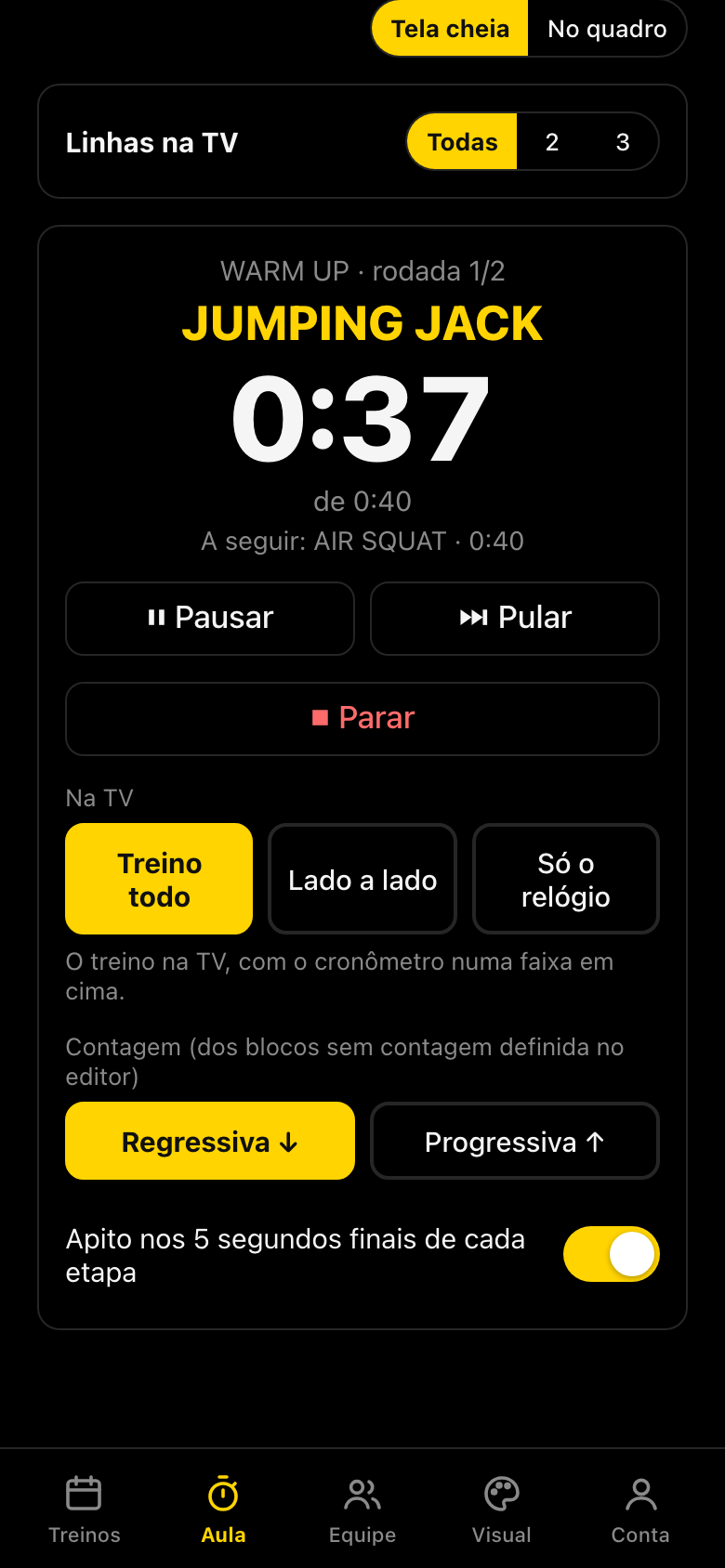
O celular mostra o mesmo relógio da TV, a etapa, a rodada e o que vem a seguir. Pausar para todas as TVs no mesmo segundo, Pular vai para a próxima etapa e Parar encerra (a TV volta ao quadro todo).
Dá para trocar o que a TV mostra com o cronômetro rodando. Pode até fechar o app: o cronômetro roda nas TVs, não no celular.
4Na TV: treino todo
O bloco da vez com o relógio em cima: a linha atual destacada, a rodada e o que vem a seguir.
5Na TV: lado a lado
O bloco da vez sozinho à esquerda, o relógio grande à direita. No PREPARE-SE e no descanso entre blocos, a esquerda já mostra o próximo bloco. Aqui o bloco sempre aparece sozinho: o Destaque na TV não vale.
6Na TV: só o relógio
Só o relógio, enorme. Nos últimos 5 segundos, a TV mostra um número só, gigante.
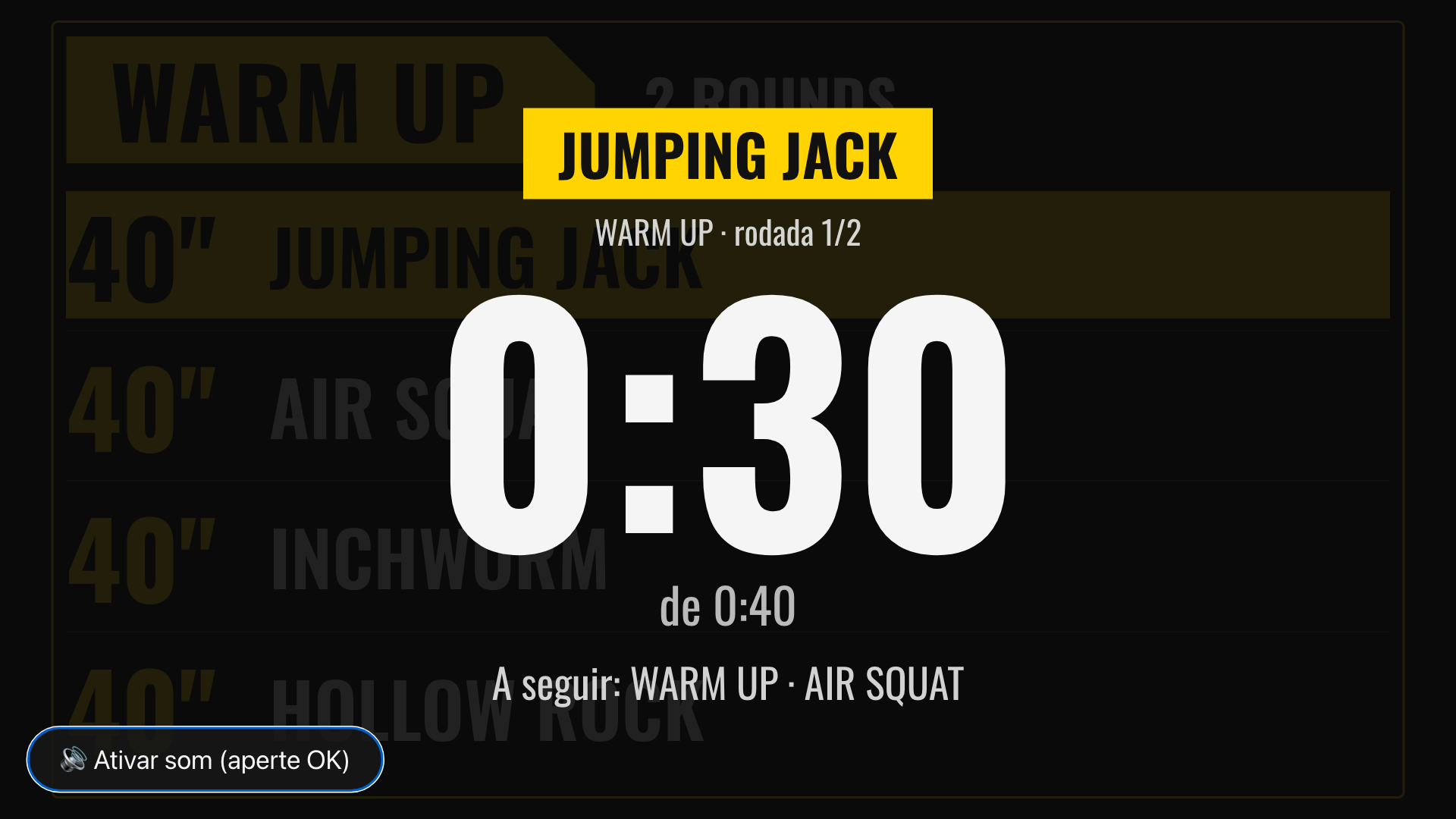
Som: o navegador só deixa a TV tocar som depois que alguém aperta uma tecla. Quando aparecer Ativar som (aperte OK), aperte OK no controle da TV (ou toque na tela) uma vez.
Turma em grupos
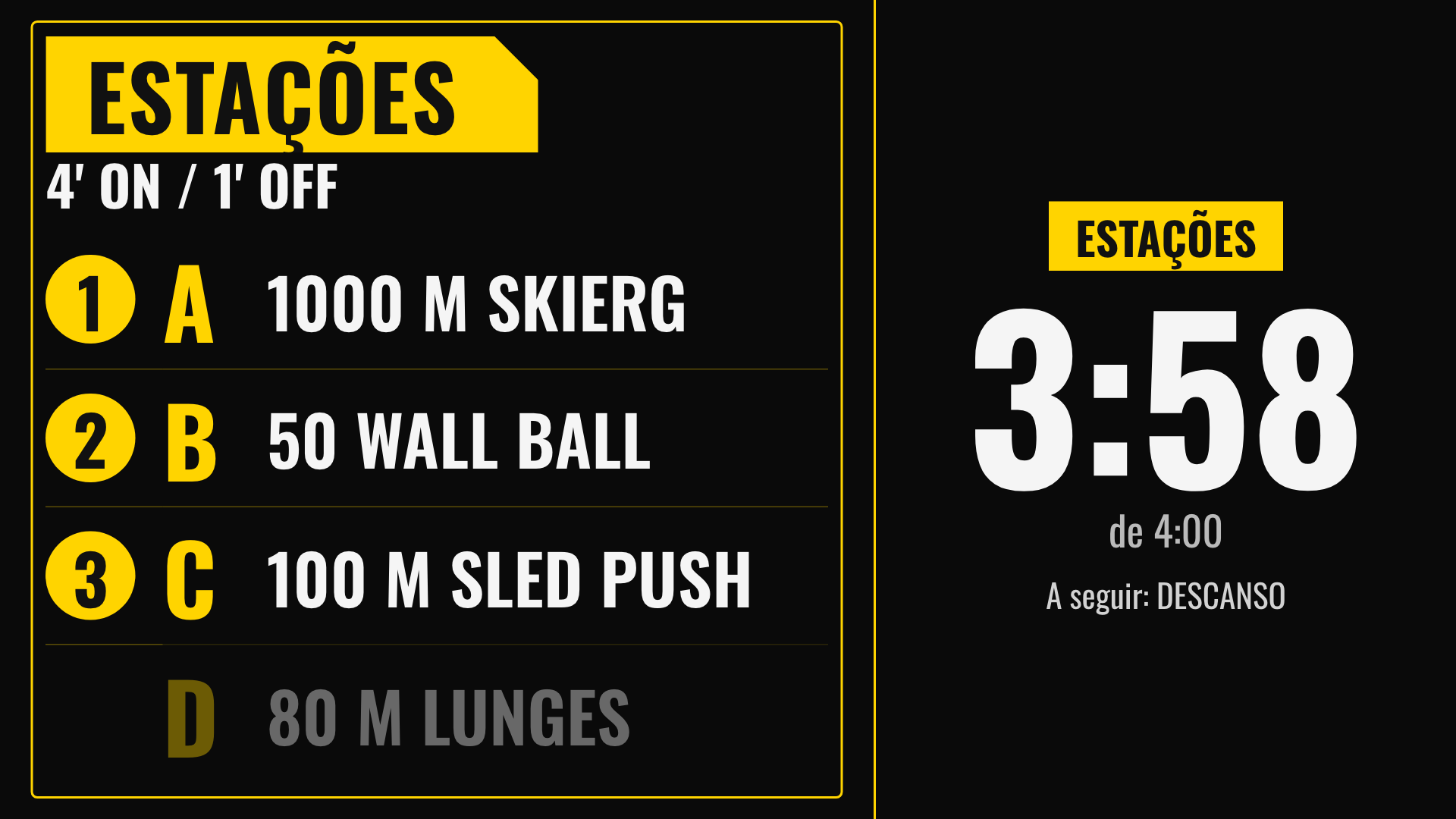
Estações com a turma dividida: cada grupo começa num lugar e, a cada troca, todos passam para o seguinte, no mesmo relógio. A TV mostra onde cada grupo está.
1Escolha quantos grupos
Em Começar em, embaixo do bloco, Turma em grupos diz em quantos grupos a turma se divide. Todos juntos é a aula de sempre. Vale só para aquele bloco, e só aparece quando ele vai rodar.
Dá para dividir em dois casos:
- As linhas de um bloco, quando todas têm o mesmo tempo e o mesmo descanso (em Por linha, use Todas as linhas). Linhas de descanso (REST) são de todo mundo e não contam como estação.
- Os blocos de um grupo com o cronômetro em Cada bloco (veja Cada bloco).
2Na TV: o número de cada grupo
O grupo 1 começa na primeira linha, o 2 na segunda, e assim por diante. A cada troca, todos descem uma linha (o da última volta para a primeira). Estação sem grupo naquela vez fica apagada. No descanso e no PREPARE-SE, os números já aparecem onde cada grupo vai.
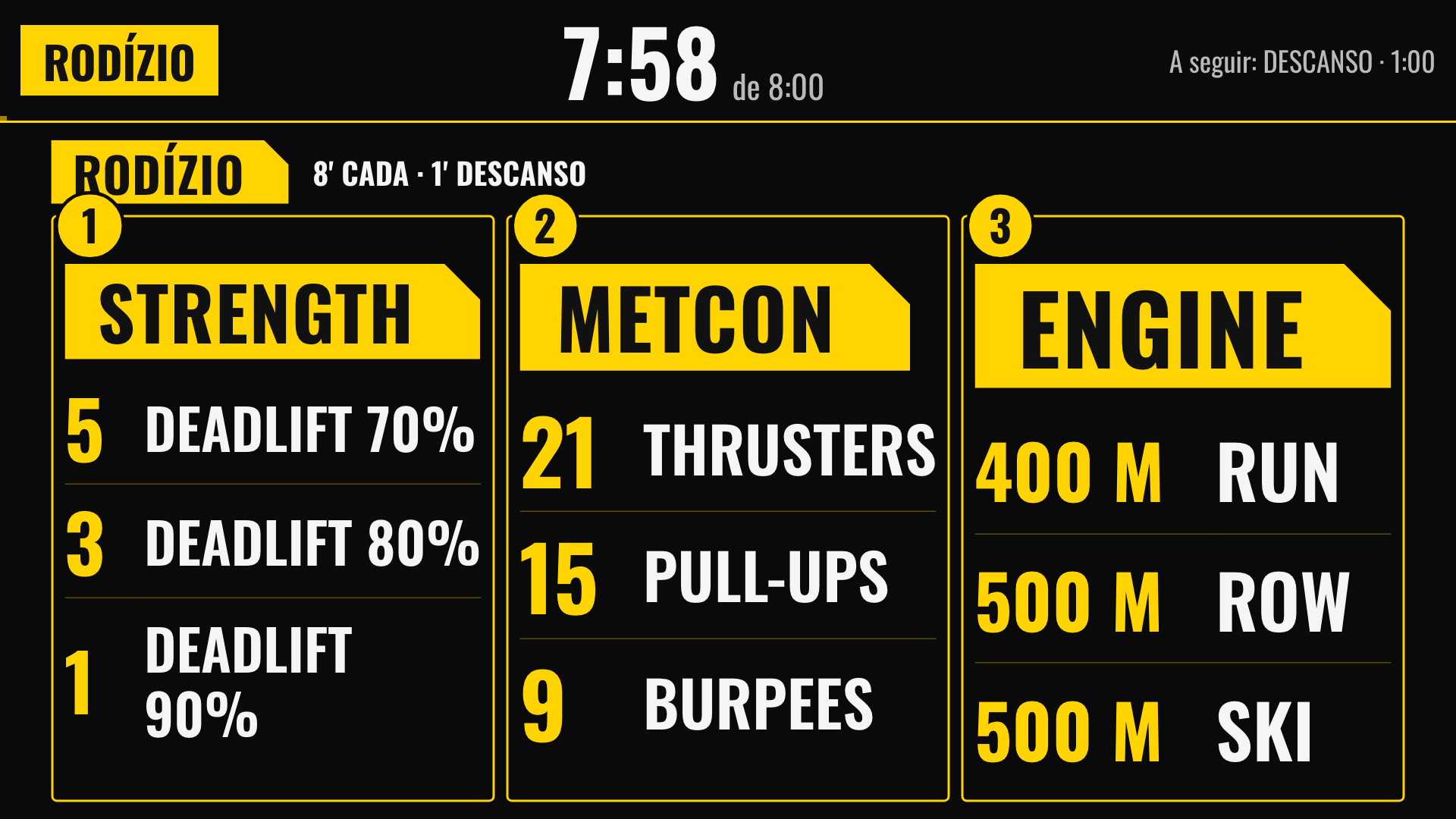
3Grupos trocando de bloco
Com os blocos de um grupo, o número fica no canto de cada bloco e a TV mostra todos eles. No Lado a lado, o grupo fica à esquerda e o relógio à direita quando tem até 2 blocos lado a lado (ou um embaixo do outro); com 3 ou mais lado a lado, não cabe na metade da tela e a TV usa o Treino todo, com o relógio em cima.
4No celular
O celular mostra onde está cada grupo, para o coach conferir sem olhar a TV. Em Só o relógio, a TV mostra essa mesma lista acima do relógio.
Vídeos
O vídeo do movimento na TV, quando o coach quiser.
Executar na TV
Os vídeos do YouTube que estão no treino aparecem em Vídeos. Executar faz a TV dar zoom no vídeo e tocar do ponto escolhido no editor. Pelo celular dá para pausar e parar.
O vídeo começa sem som. O som entra depois que alguém aperta OK no controle da TV (ou toca na tela) uma vez.
Se a TV não conseguir tocar (internet lenta, ou um vídeo que o dono não deixa passar fora do YouTube), ela mostra um QR code para os alunos abrirem o vídeo no celular.
Controlar pela TV
Para quem usa um tablet espelhado ou um computador ligado na TV.
Botões de aula na própria tela
Entre na sua conta por ☰ → Painel do box nesse aparelho e volte para a tela da TV. Aparecem os botões ⏱ Cronômetro (quando o treino tem tempos) e ▶ Vídeo (quando tem vídeos), com os mesmos controles do celular. Para fechar o painel, toque fora dele ou no ✕.
Testar antes
Ensaie a aula de outro dia sem mexer na TV do box.
Testar aula
Na aba Treinos, Testar aula num dia que não é hoje abre a aula daquele dia em modo prévia. Junto com Ver na TV, você ensaia o cronômetro e os destaques sem que a TV do box mude.
Mais de um quadro
Quando o box tem um quadro diário além do principal.
Uma aula por quadro
O seletor no topo escolhe de qual quadro é a aula: o principal ou um quadro diário (como o Hyrox). Cada um tem o seu cronômetro, os seus destaques e os seus vídeos, e só as TVs daquele quadro mudam. Dá para dar as duas aulas ao mesmo tempo, cada coach no seu quadro.
Quadros fixos não aparecem aqui: eles não têm aula (veja Mais de um quadro em Treinos).