Montar e publicar treinos
Na aba Treinos fica a semana do box. Cada dia tem o seu treino, e cada TV mostra o de hoje: dá para deixar a semana inteira pronta já na segunda.
A semana
O que cada dia mostra
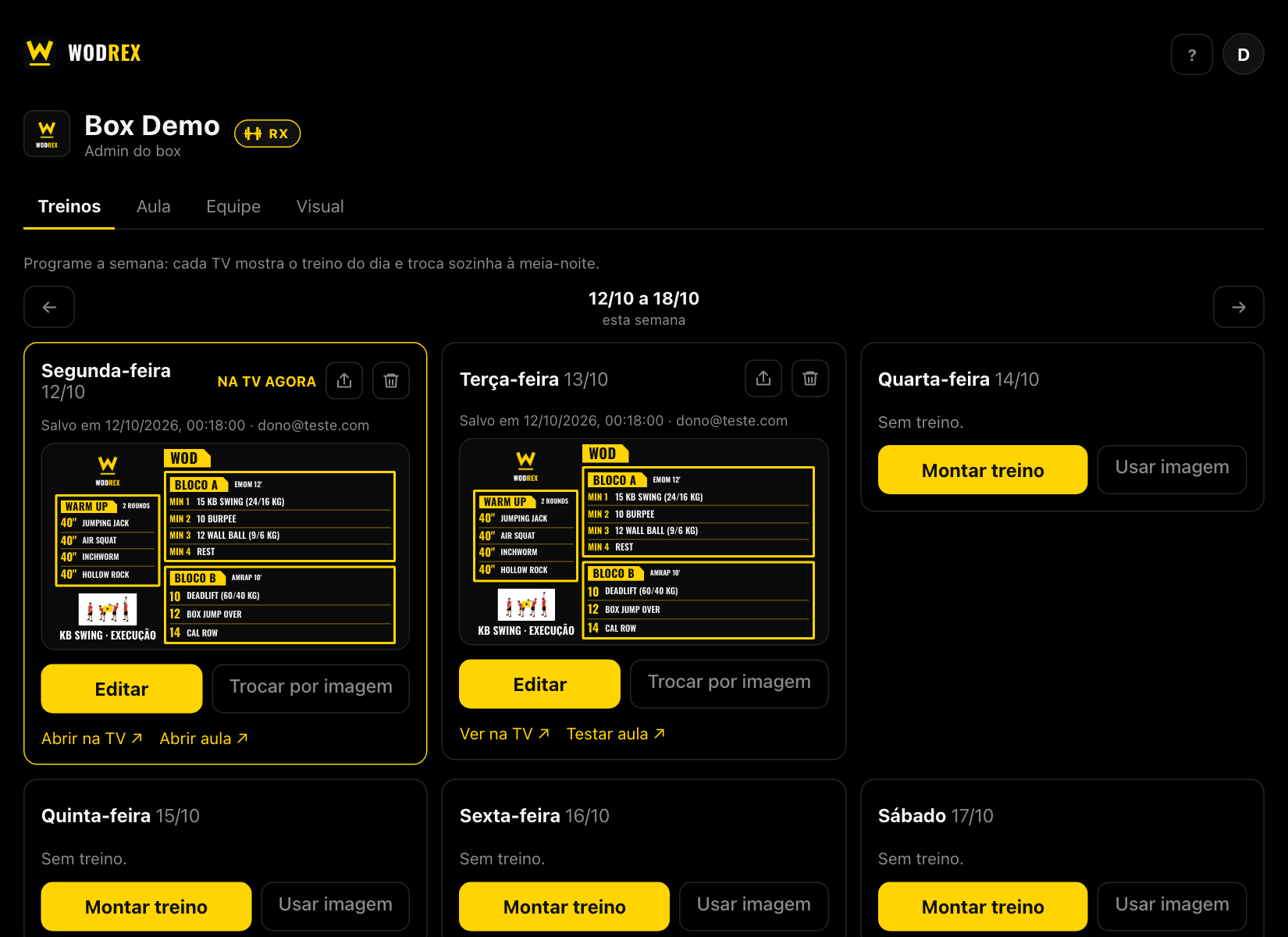
- NA TV AGORA marca o dia de hoje (no fuso do box). Na semana atual, hoje e os dias que ainda vêm aparecem primeiro; os que já passaram ficam no fim, em Já passaram. As setas ← → trocam de semana.
- Dia sem treino: Montar treino abre o editor de blocos e Usar imagem publica uma arte pronta.
- Dia com treino: Editar, Trocar por imagem, o botão de compartilhar (uma imagem do treino para mandar no WhatsApp ou postar, ou o arquivo do treino) e a lixeira, que remove.
- Hoje: Abrir na TV e Abrir aula. Outros dias: Ver na TV e Testar aula, que mostram aquele dia sem mexer na TV do box (ver antes).
O treino de hoje vai para a TV na hora em que você salva. O de outro dia fica guardado e entra sozinho à meia-noite.
Montar um treino
Do dia vazio ao treino salvo, pelo editor de blocos.
1Escolha por onde começar
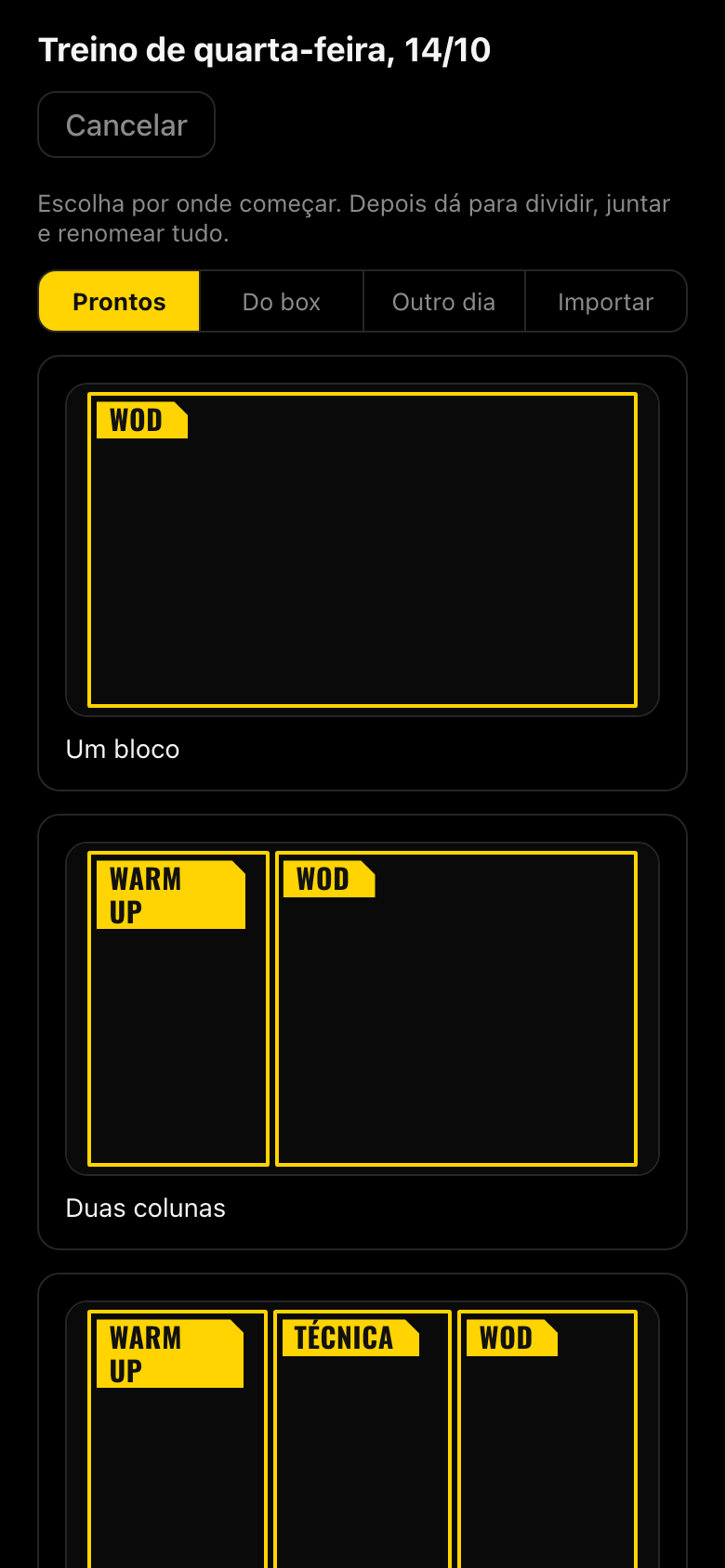
Montar treino pergunta por onde começar, em três abas:
- Prontos: um bloco, duas ou três colunas, aquecimento em cima, logo + aquecimento + duas partes, ou só uma imagem.
- Do box: os modelos que a equipe salvou (veja Modelos do box).
- Outro dia: os treinos da semana e dos últimos 7 dias. Toque num dia para ver o treino e em Começar com este treino. Já vem marcado o mesmo dia da semana passada, bom para repetir a estrutura e só trocar os movimentos.
Depois dá para dividir, juntar e renomear tudo.
2Toque num bloco
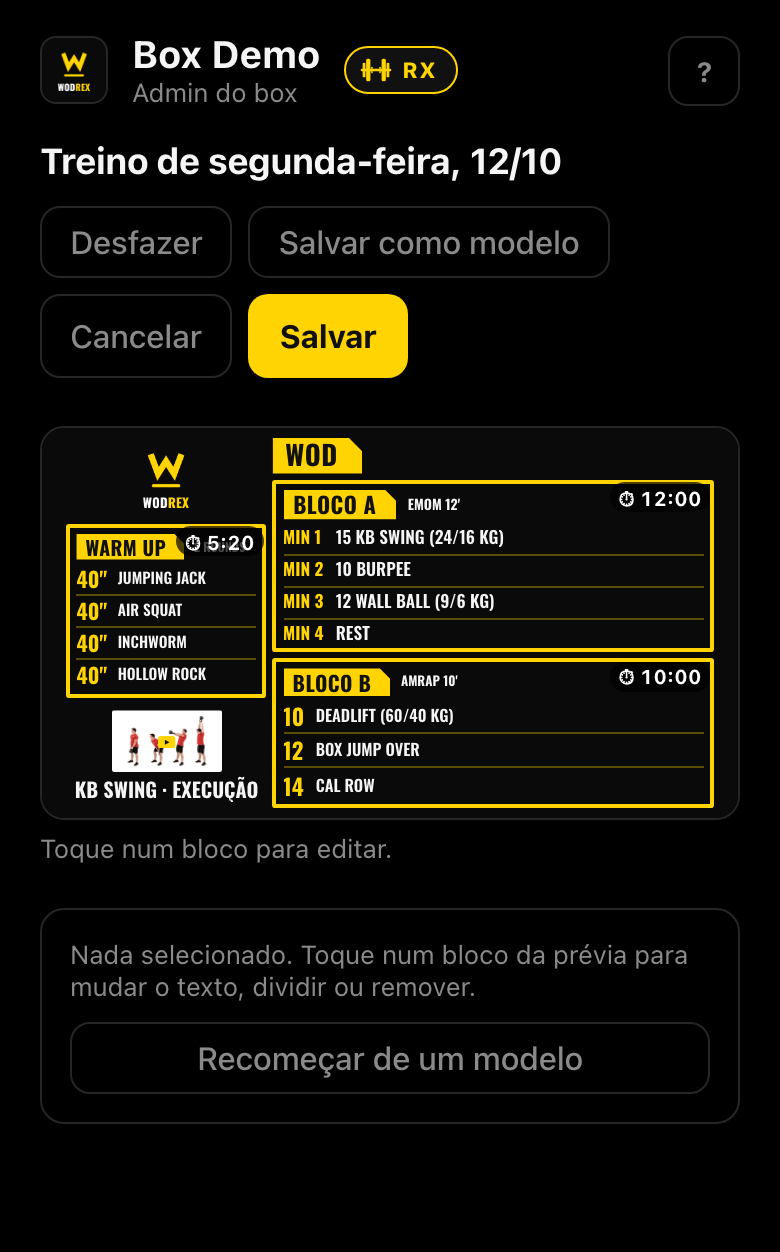
O editor mostra o treino como ele vai ficar na TV. Toque num bloco da prévia para selecionar: ele ganha uma borda tracejada e as opções aparecem embaixo.
No topo: Desfazer, Salvar como modelo, Cancelar (sai sem salvar) e Salvar.
3Dê o título
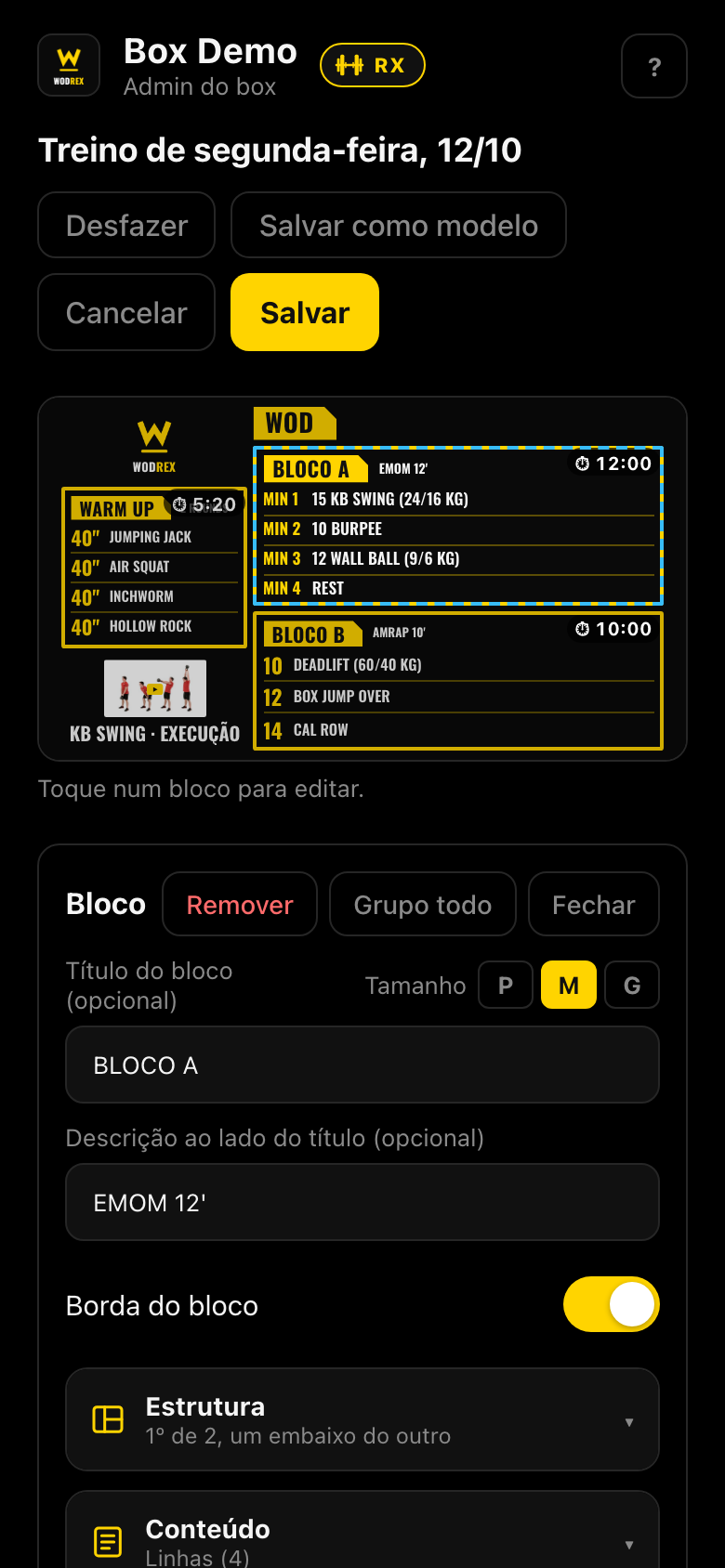
O título (WARM UP, BLOCO A, WOD…) aparece na etiqueta colorida, e P M G mudam o tamanho dele. A descrição ao lado do título é para coisas como “EMOM 12'” ou “AMRAP 10'”.
Borda do bloco desligada tira a moldura: fica bom para o logo, um QR code ou um vídeo. Grupo todo seleciona o grupo onde o bloco está (no exemplo, WOD, com os blocos A e B).
4Arrume a estrutura
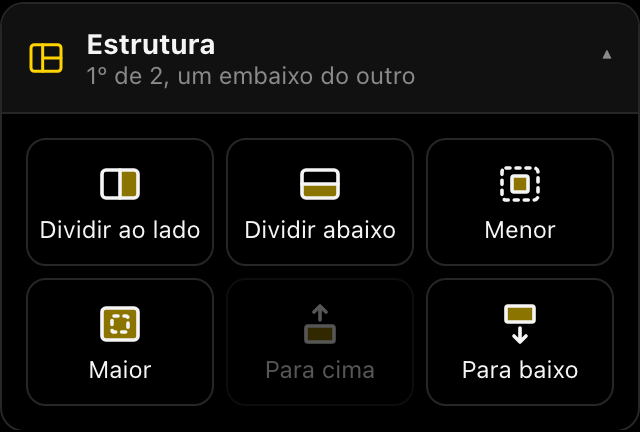
- Dividir ao lado e Dividir abaixo criam um bloco novo vizinho ao selecionado. Com um grupo selecionado, dividir na direção dele acrescenta um bloco no fim do grupo (três colunas: divida o grupo de duas ao lado).
- Menor e Maior mudam quanto espaço o bloco ocupa em relação aos vizinhos.
- As setas trocam o bloco de lugar com o vizinho.
Num grupo, dá para escolher se os blocos ficam Lado a lado ou Um embaixo do outro.
5Escreva o conteúdo
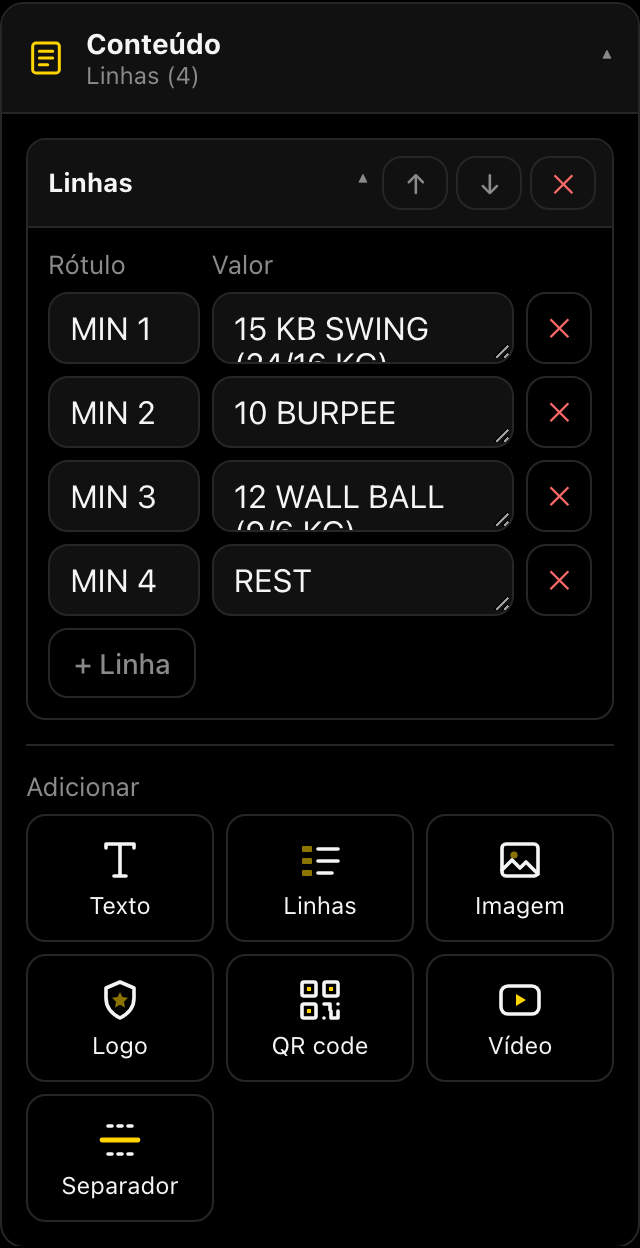
Um bloco tem itens, um embaixo do outro, que você adiciona, reordena (↑ ↓) e remove (✕). Um item fica aberto por vez; os outros se fecham numa linha que mostra o que têm, e um toque abre de novo:
- Texto: uma frase como “3 ROUNDS FOR TIME”, em tamanho P, M ou G.
- Linhas: rótulo e valor, como “MIN 1” + “15 KB SWING” ou “40"” + “AIR SQUAT”. O rótulo sai na cor de destaque. Enter no valor quebra a linha.
- Imagem (uma foto ou arte) e Logo (o logo do box).
- QR code: cole um link (vídeo, planilha, inscrição…). Na TV, o aluno aponta a câmera do celular e abre.
- Vídeo: cole o link do YouTube e, se quiser, onde começa e termina. A TV mostra a miniatura, e o coach toca durante a aula (veja Dar aula).
- Separador: uma linha horizontal entre dois itens.
A letra se ajusta sozinha ao bloco: quanto menos coisa, maior na TV. No fim, Salvar.
Tempos do cronômetro
No cartão Cronômetro de cada bloco você diz quanto tempo ele dura. Na aula, o cronômetro roda os blocos com tempo na ordem do quadro, sozinho. Cada bloco usa um de dois jeitos:
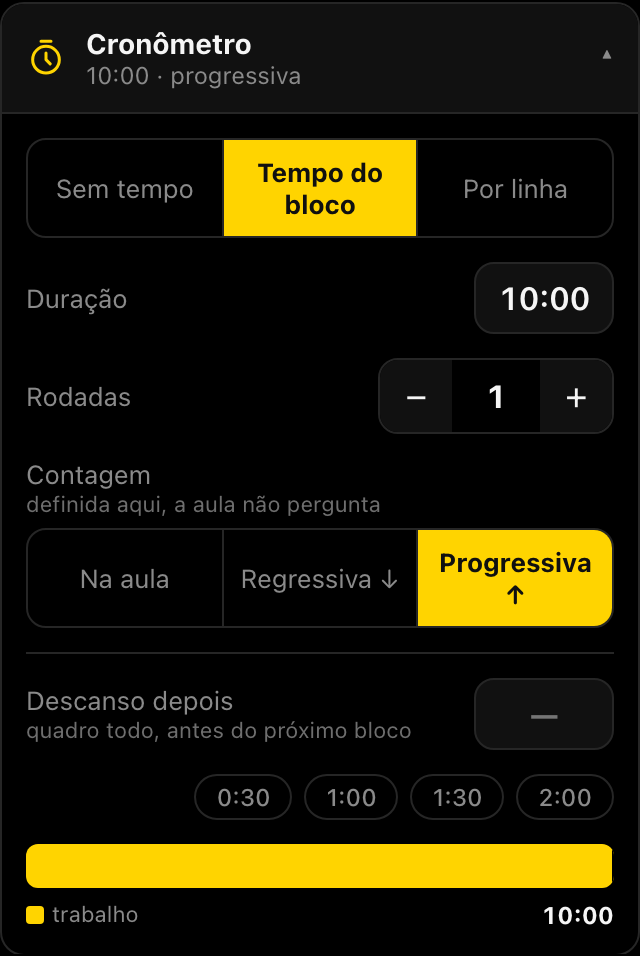
Tempo do bloco: AMRAP, For Time, um trabalho contínuo
- Duração: o tempo do bloco (10:00 para um AMRAP 10').
- Rodadas: repete o bloco, com descanso Entre rodadas.
- Contagem: regressiva, progressiva ou Na aula (o coach escolhe na hora). No exemplo, o AMRAP conta para cima.
- Descanso depois: o descanso antes do próximo bloco. Durante ele, a TV mostra o quadro todo.
A barra embaixo mostra trabalho e descanso, e o total do bloco.
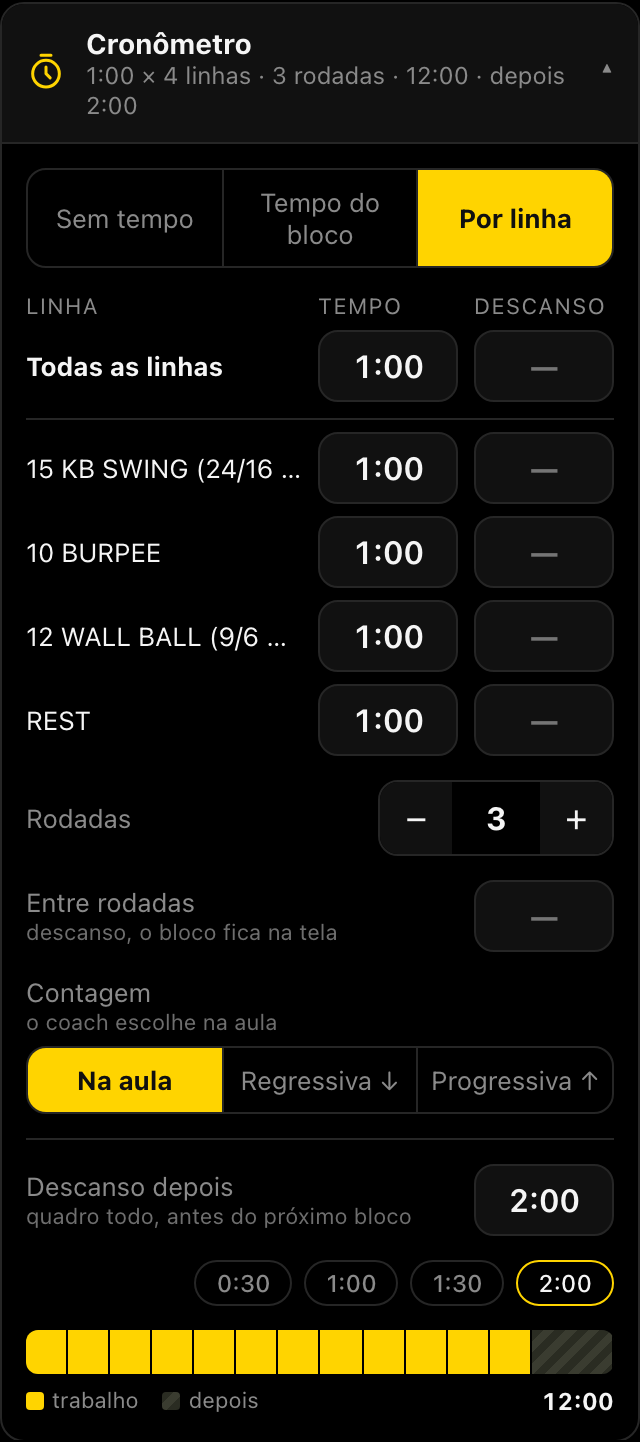
Por linha: EMOM, Tabata, “40 segundos cada”
Cada linha ganha o seu tempo e, se quiser, um descanso depois dela. No exemplo, o EMOM do Bloco A tem um minuto por linha (inclusive a de REST) e 3 rodadas: 12 minutos.
Todas as linhas preenche o mesmo tempo e descanso em todas de uma vez (as de REST ficam como estão). Com o mesmo tempo em todas, a aula pode dividir a turma em grupos, cada um começando numa linha (veja Turma em grupos).
Na TV a linha atual fica destacada, e o cronômetro diz qual vem a seguir.
No grupo: Tempo do grupo ou Cada bloco
Um grupo (no exemplo do quadro, WOD) também tem o seu cartão Cronômetro:
- Sem tempo: cada bloco dentro dele usa o próprio tempo.
- Tempo do grupo: cronometra o grupo inteiro de uma vez. No grupo de fora de tudo, cronometra o treino inteiro.
- Cada bloco: cada bloco dentro dele roda esse tempo, um depois do outro, com o descanso Entre os blocos. Na aula, o grupo roda inteiro, e a turma pode se dividir em grupos que trocam de bloco (veja Turma em grupos).
Com tempo no grupo, os tempos dos blocos de dentro são apagados (o app pergunta antes) e o cronômetro deles fica travado.
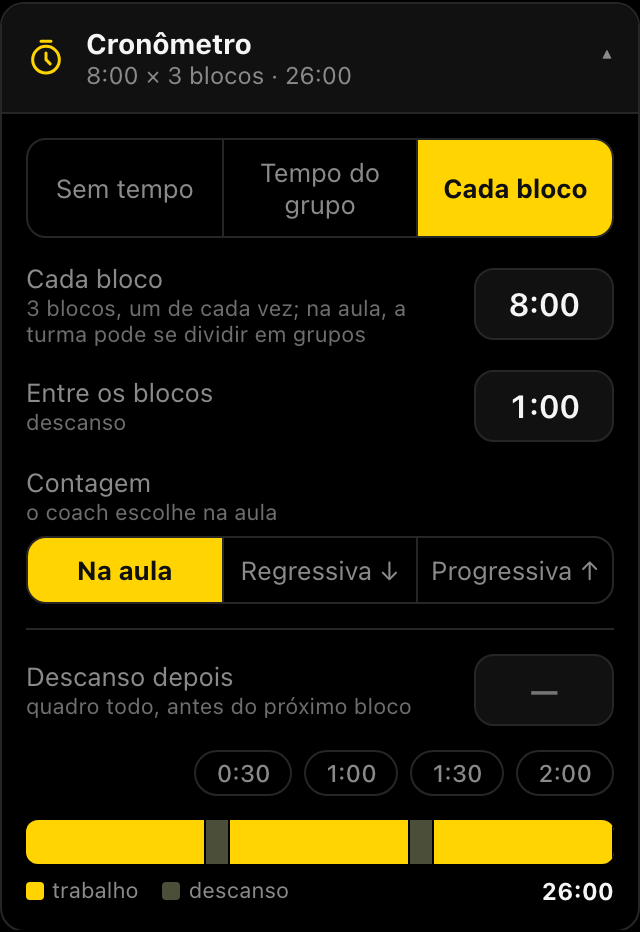
Imagem pronta
Já tem a arte do treino? Publique a imagem direto.
Usar imagem
Usar imagem escolhe uma foto ou arte do celular. Ela é reduzida e comprimida no próprio celular, aparece numa prévia e vai para a TV com Publicar na TV (hoje) ou Salvar para este dia.
A imagem ocupa a TV inteira, sem esticar, e fica melhor na horizontal (16:9), como a tela. Depois dá para trocar por um treino em blocos, e vice-versa.
Treino com IA e arquivos
Peça o treino para a sua IA (ChatGPT, Claude, Gemini) e cole no editor. Ou guarde um treino em arquivo para usar de novo.
Deixar a IA preparada
Para não precisar colar o pedido toda vez, ensine a sua IA uma vez:
- Claude: baixe a skill do WodRex e envie em Configurações → Capacidades → Skills. Depois é só pedir “monta o treino de amanhã no WodRex”.
- ChatGPT (GPT personalizado) ou Gemini (Gem): crie um, envie o arquivo das instruções como conhecimento e escreva nas instruções “Siga o arquivo wod.md para montar treinos do WodRex”.
- Uma IA que não abre links: baixe as instruções e anexe o arquivo na conversa.
Arquivo do treino
No card do dia, o botão de compartilhar tem Imagem e Arquivo. O arquivo é o treino para guardar ou mandar para alguém: no celular, Compartilhar salva em Arquivos ou no Drive. Para usar de novo, em qualquer dia ou box: Importar → Abrir arquivo.
Para trocar um treino que já existe por um importado, toque em Editar e depois em Recomeçar de um modelo. Arquivos exportados hoje continuam abrindo quando o app mudar.
Modelos do box
As estruturas que se repetem, prontas para a equipe toda.
Salvar como modelo
No editor, Salvar como modelo guarda o treino com um nome (por exemplo, “Segunda de força”). Os modelos aparecem para toda a equipe ao montar um treino novo e não expiram.
Cada box tem até 3 modelos. Com os três ocupados, salvar pede qual substituir. Apagar um modelo não muda os treinos já salvos.
Ver antes na TV
Confira um dia antes dele chegar, sem mexer na TV do box.
Ver na TV e Testar aula
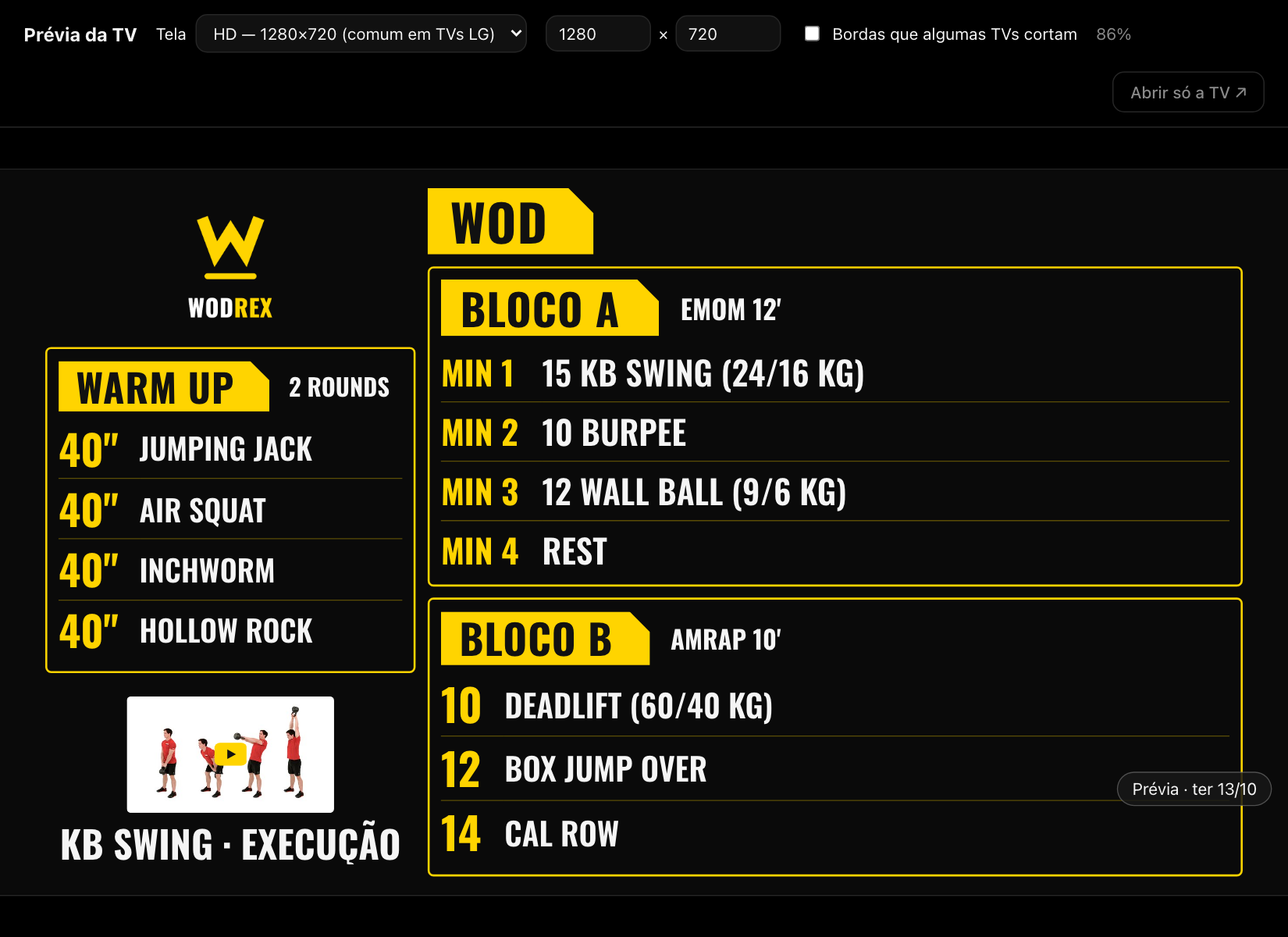
Ver na TV mostra o treino daquele dia do jeito que vai aparecer na TV do box, com o selo Prévia. A TV do box não muda: continua no treino de hoje.
Testar aula abre a aba Aula naquele dia, para ensaiar o cronômetro antes. A TV do box continua mostrando o treino de hoje.
Mais de um quadro
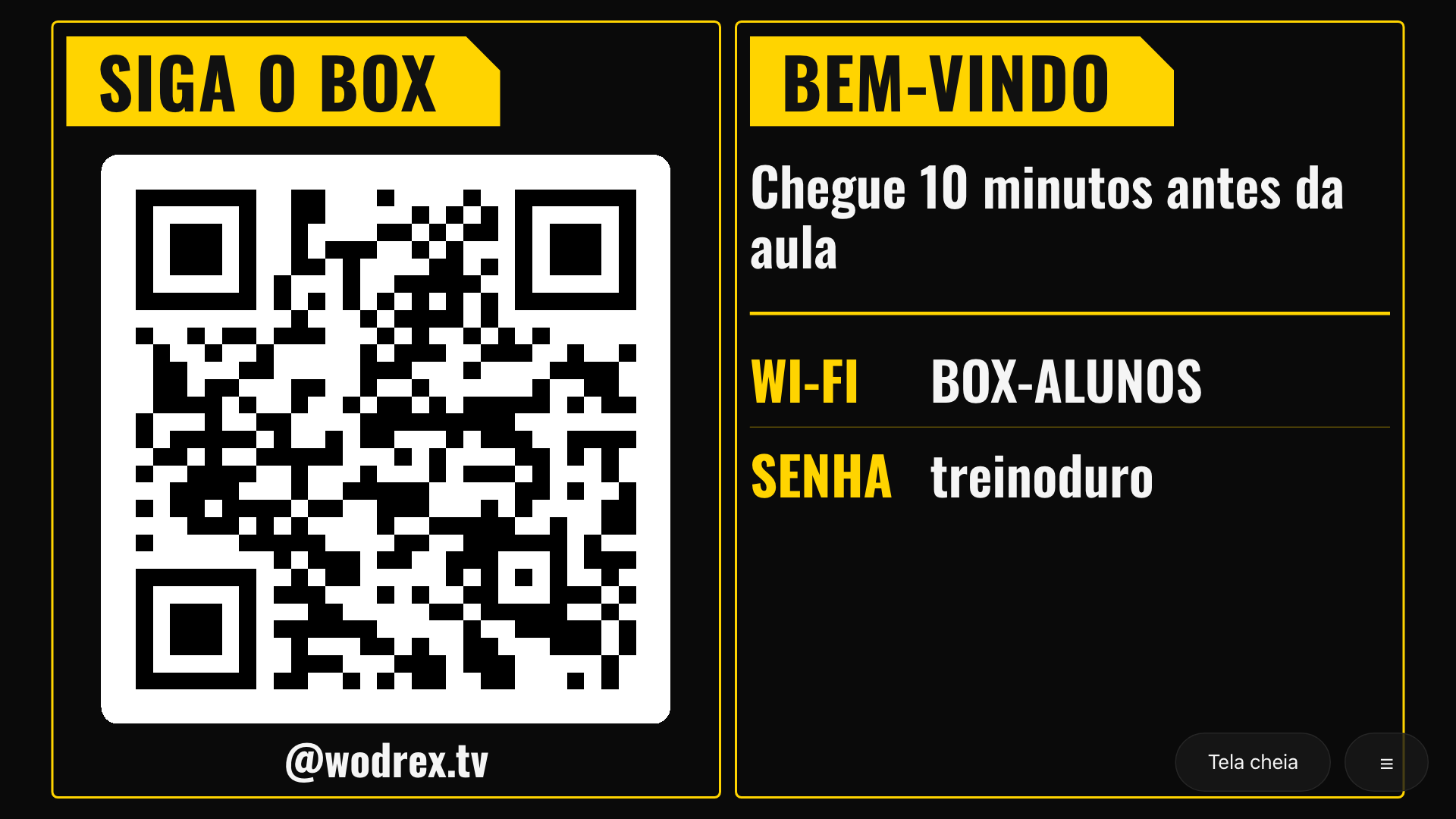
Para ter TVs com conteúdos diferentes: o treino de Hyrox além do de CrossFit, ou a recepção com um QR code e avisos.
Principal, diário e fixo
- Principal: o treino de cada dia, o de sempre. Todo box tem.
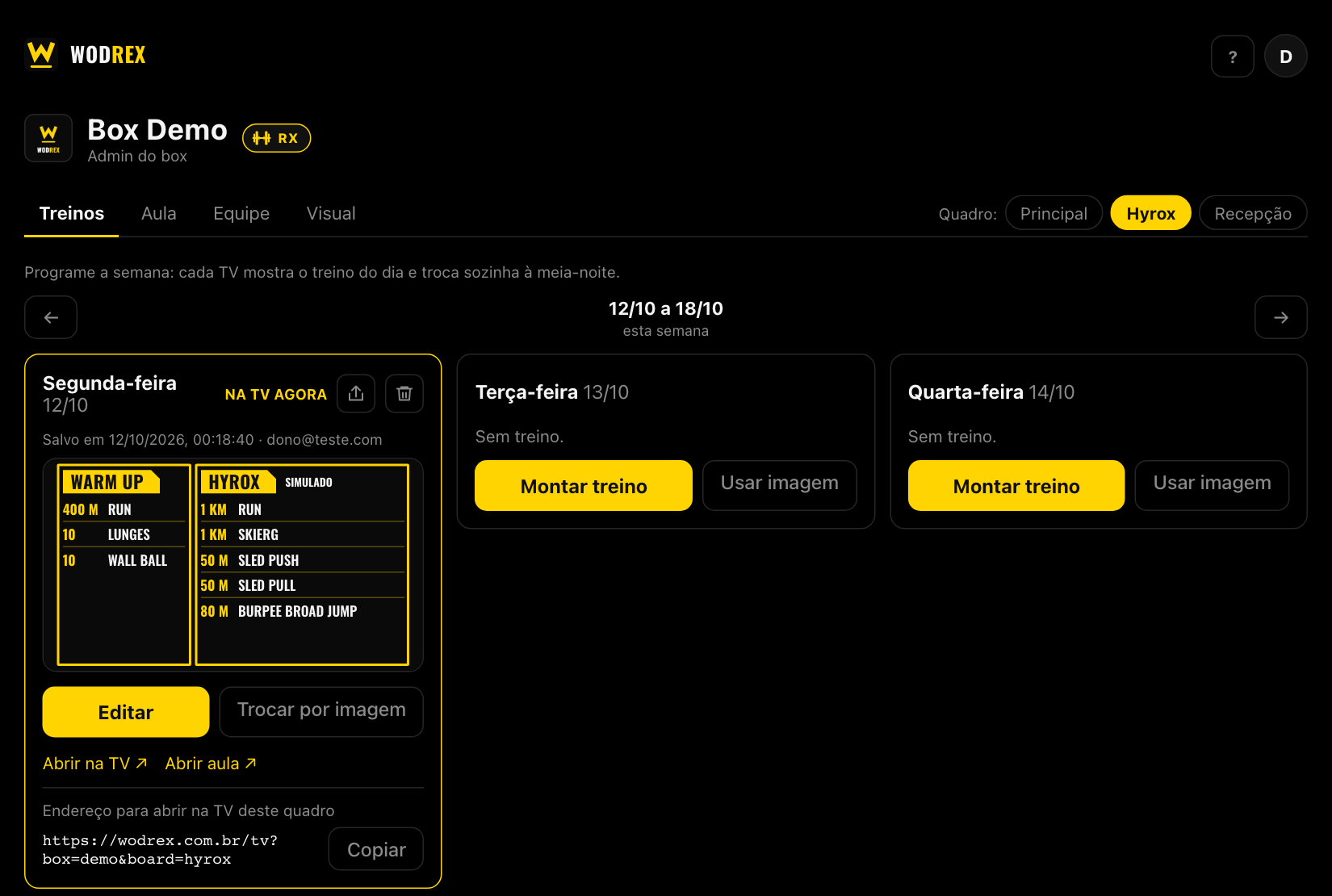
- Quadro diário (ex.: Hyrox): também tem um treino por dia, com a sua semana, a sua TV e a sua aula, sem mexer no principal.
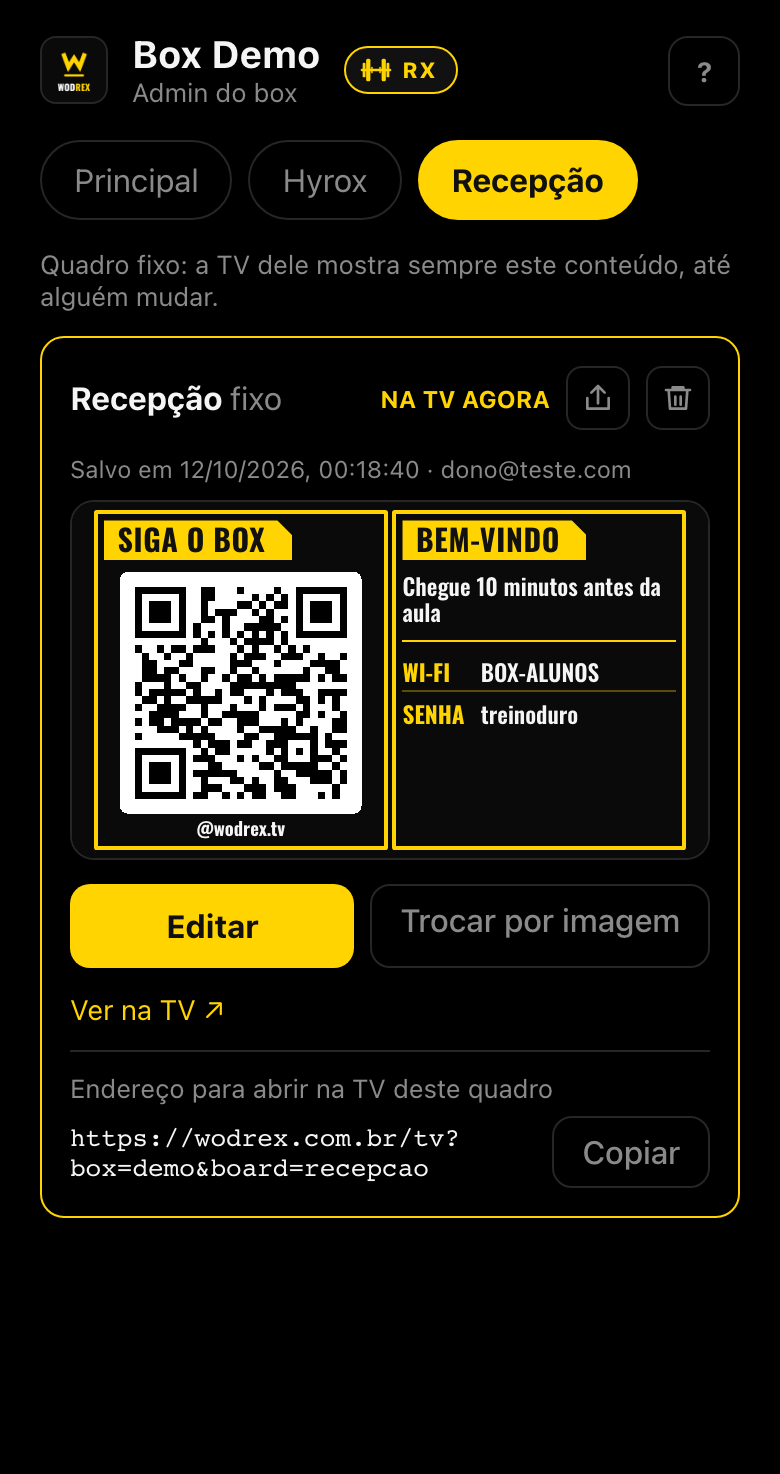
- Quadro fixo (ex.: Recepção): mostra sempre o mesmo conteúdo, até alguém mudar. Bom para QR code, Wi-Fi, horários e avisos, sem copiar nada para cada dia.
Os quadros extras são liberados pelo WodRex: fale com a gente. Com mais de um, aparece o seletor Quadro (no computador, na linha das abas; no celular, no topo da tela). Ele vale também para a aba Aula e fica lembrado no aparelho.
Montando um treino, a aba Outro dia separa os treinos por quadro: dá para começar o Hyrox a partir do treino do principal, e vice-versa.
O quadro fixo
Um quadro fixo é um cartão só: Montar quadro ou Editar abrem o mesmo editor dos treinos (com QR code, texto, imagem e vídeo), e o que você salvar vai para a TV dele na hora.
Embaixo fica o Endereço para abrir na TV deste quadro, com Copiar. O cartão de hoje de um quadro diário mostra o endereço também.
Cada TV no seu quadro
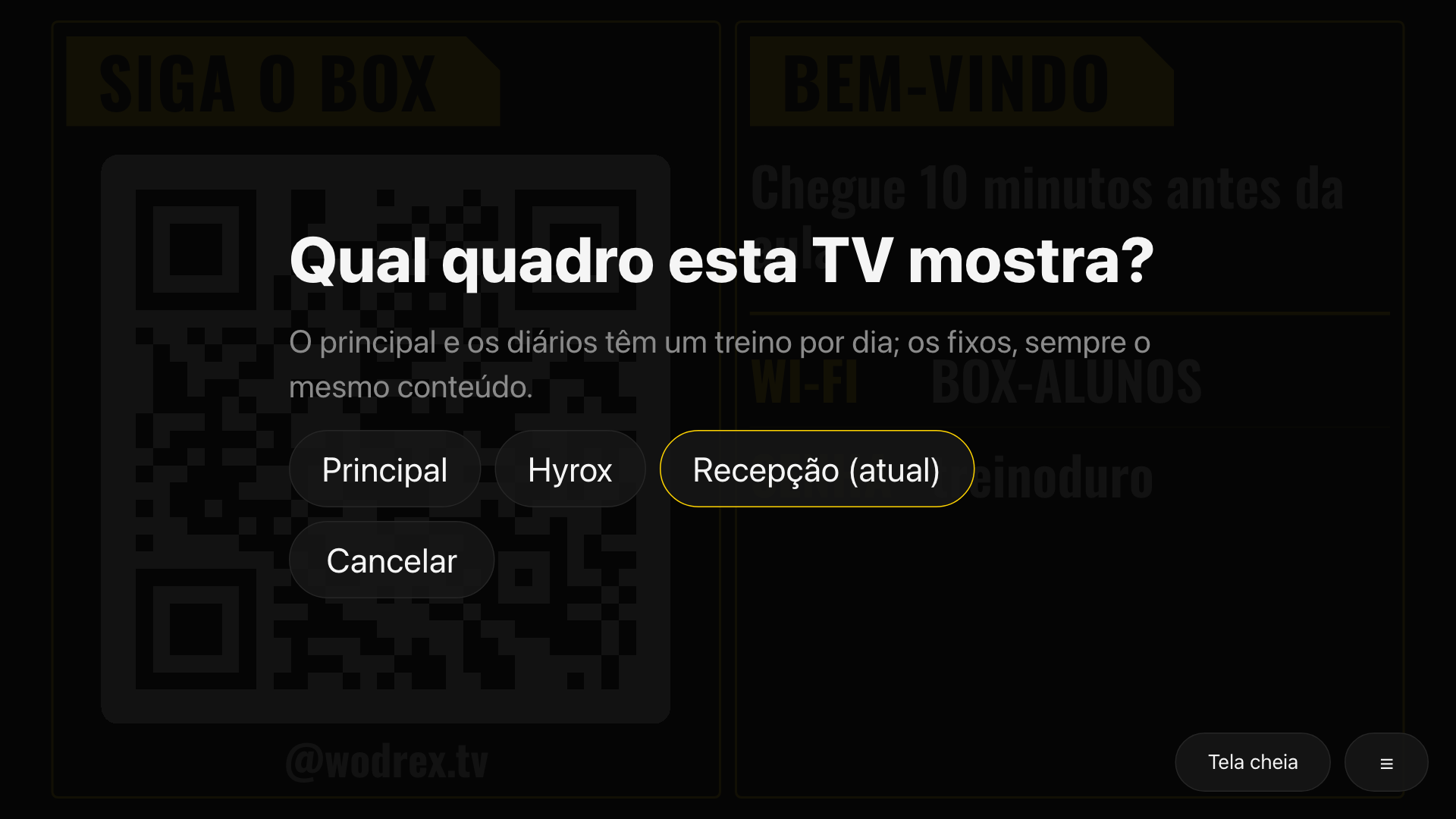
Abra o endereço do quadro no navegador da TV (o do box com &board=código do quadro no fim). A TV lembra o quadro, como lembra o box.
Para trocar pela própria TV, ☰ → Trocar quadro lista o principal e os outros quadros do box, sem precisar entrar na conta.