Primeiros passos
Do zero até o treino aparecendo na TV, em três partes: a sua conta, o app no celular e a TV do box.
Criar a sua conta
Quem publica treinos é a equipe do box, e o acesso é pelo e-mail.
1Peça para entrar na equipe
O admin do box cadastra o seu e-mail na aba Equipe (veja Admin do box).
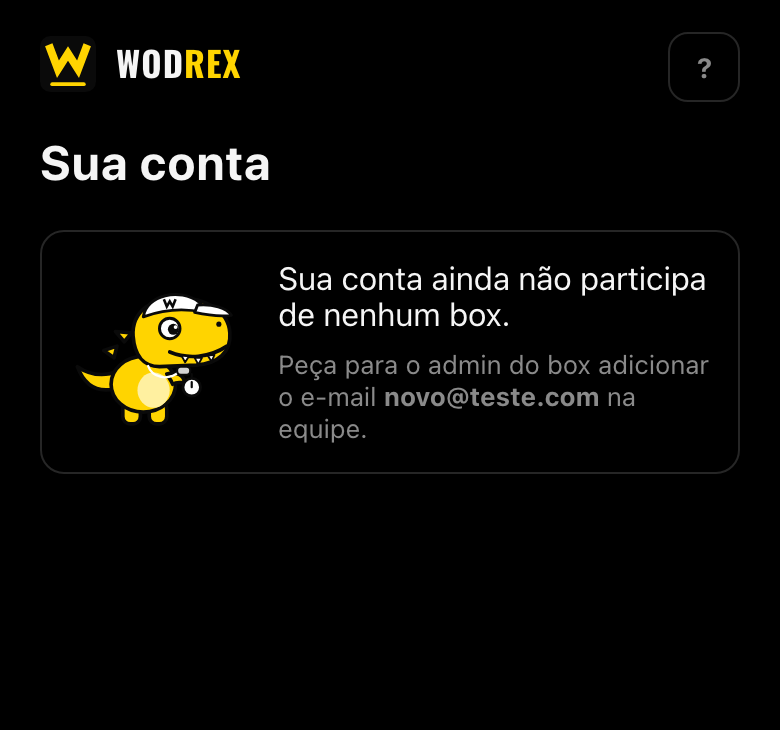
Se você entrar antes disso, aparece “Sua conta ainda não participa de nenhum box”. Não tem nada errado: é só pedir para o admin adicionar exatamente o e-mail que aparece ali.
2Crie a conta com esse e-mail
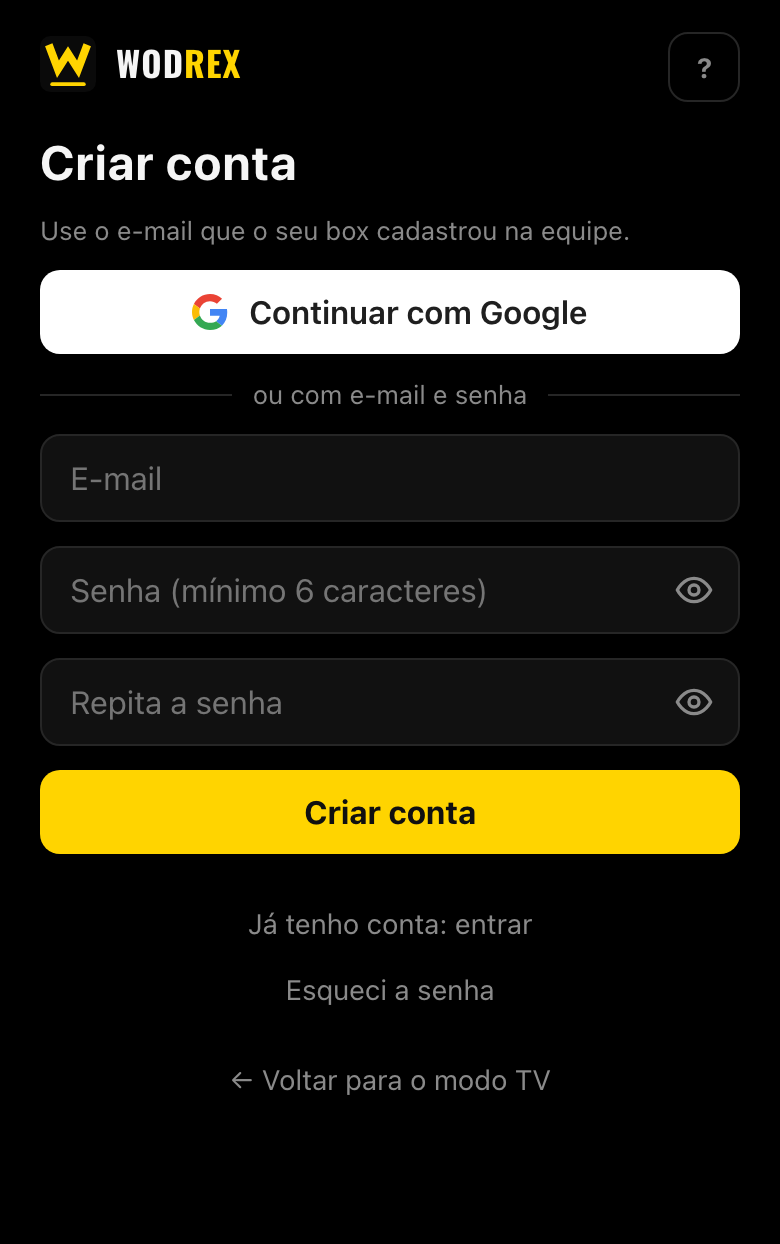
Abra wodrex.com.br/account e toque em Criar conta. Use o mesmo e-mail que o admin cadastrou. Se o e-mail for do Google, Continuar com Google é ainda mais rápido.
Com e-mail e senha, chega um link de confirmação na sua caixa de entrada. A conta só tem acesso ao box depois de confirmar. Não chegou? Olhe o spam e toque em Enviar o link de novo.
3Entre
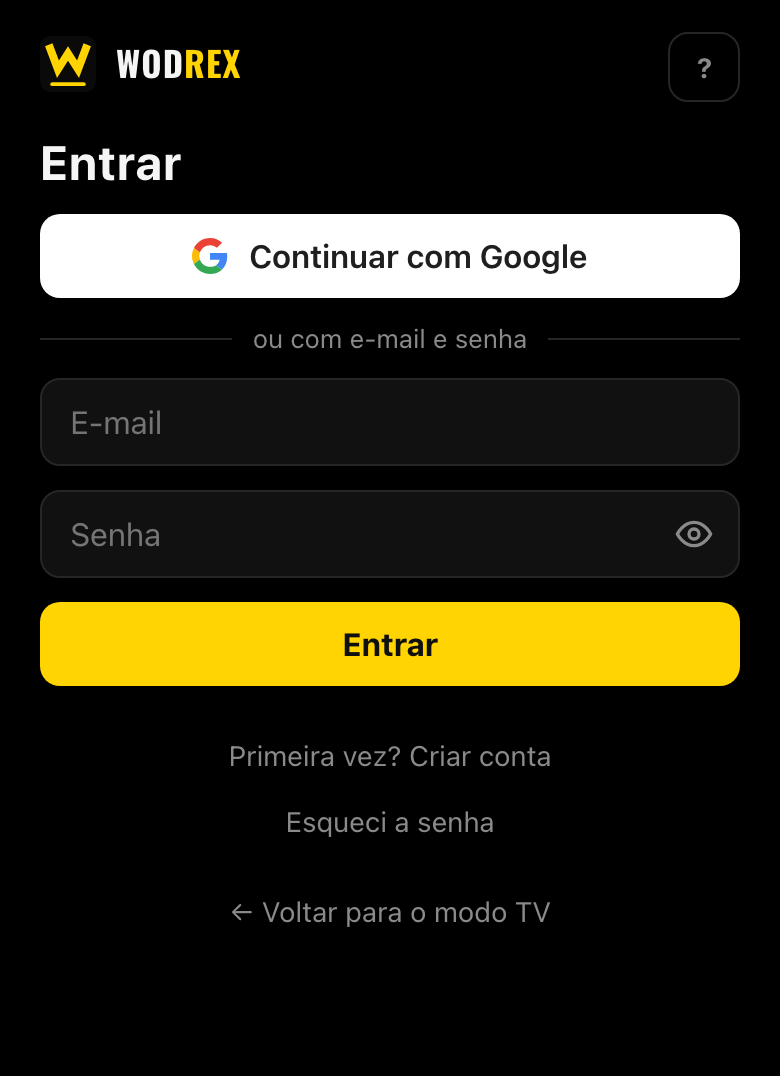
Depois é sempre o mesmo caminho: e-mail e senha, ou Google. Esqueceu a senha? Esqueci a senha manda um link para criar outra.
Na aba Conta (no computador, no círculo com a sua inicial → Minha conta) você liga ou desliga o Google e cria ou troca a senha.
Instalar o app no celular
O WodRex Coach é um ícone na tela inicial que abre direto na sua conta, já logado. Não precisa de loja de aplicativos.
Android e iPhone
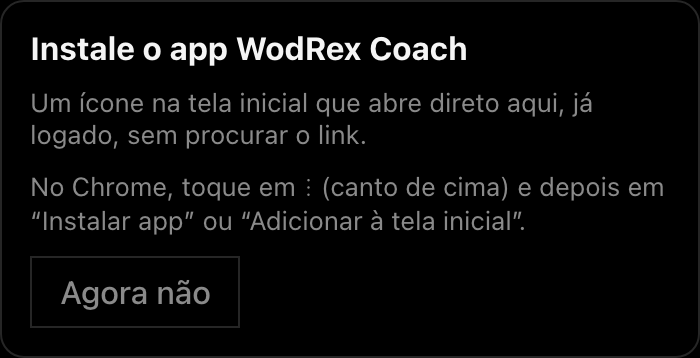
- Android (Chrome): toque em ⋮ no canto de cima e depois em “Instalar app” ou “Adicionar à tela inicial”. Às vezes o próprio site mostra um botão para instalar.
- iPhone e iPad (Safari): toque em Compartilhar (o quadrado com a seta para cima) e depois em “Adicionar à Tela de Início”.
O convite aparece no topo da sua conta até você instalar ou tocar em Agora não. O passo a passo fica sempre na aba Conta (no computador, no círculo com a sua inicial → Minha conta).
Navegar no app
No celular, as telas ficam na barra de baixo, ao alcance do polegar. No computador, nas abas do topo.
As abas
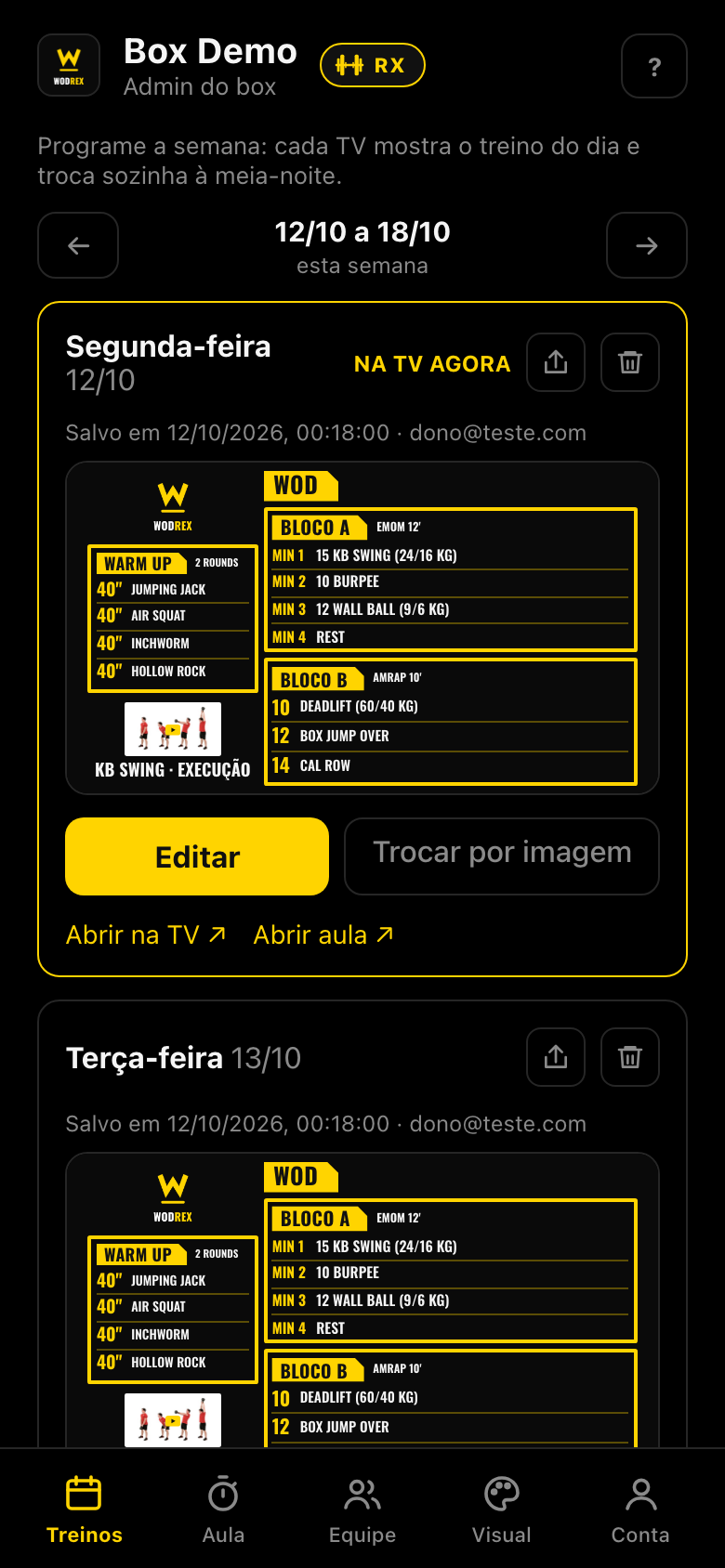
- Treinos: a semana do box (veja Treinos).
- Aula: o controle da TV durante a aula (veja Aula).
- Equipe e Visual: só para o admin do box.
- Conta: seus dados, as formas de entrar, o app e, no fim, Sair da conta.
No computador, as mesmas telas ficam nas abas abaixo do nome do box, e Minha conta e Sair ficam no menu do círculo com a sua inicial, no canto de cima. Embaixo do nome do box aparece o seu papel nele (Admin do box ou Membro da equipe). Está em mais de um box? Toque no nome do box, no topo, para trocar.
Montando um treino, a barra some: saia por Salvar ou Cancelar. No Android, o voltar do celular também fecha o editor, e pergunta antes se houver alterações não salvas.
Colocar o treino na TV
Funciona no navegador de Smart TVs (inclusive LG webOS), em TV Box, computador ligado na TV ou tablet espelhado.
1Abra o endereço do box no navegador da TV
O endereço é wodrex.com.br/tv?box=código. Para o box meubox, por exemplo: wodrex.com.br/tv?box=meubox. O código está no link Abrir na TV da aba Treinos, ou é só perguntar ao admin.
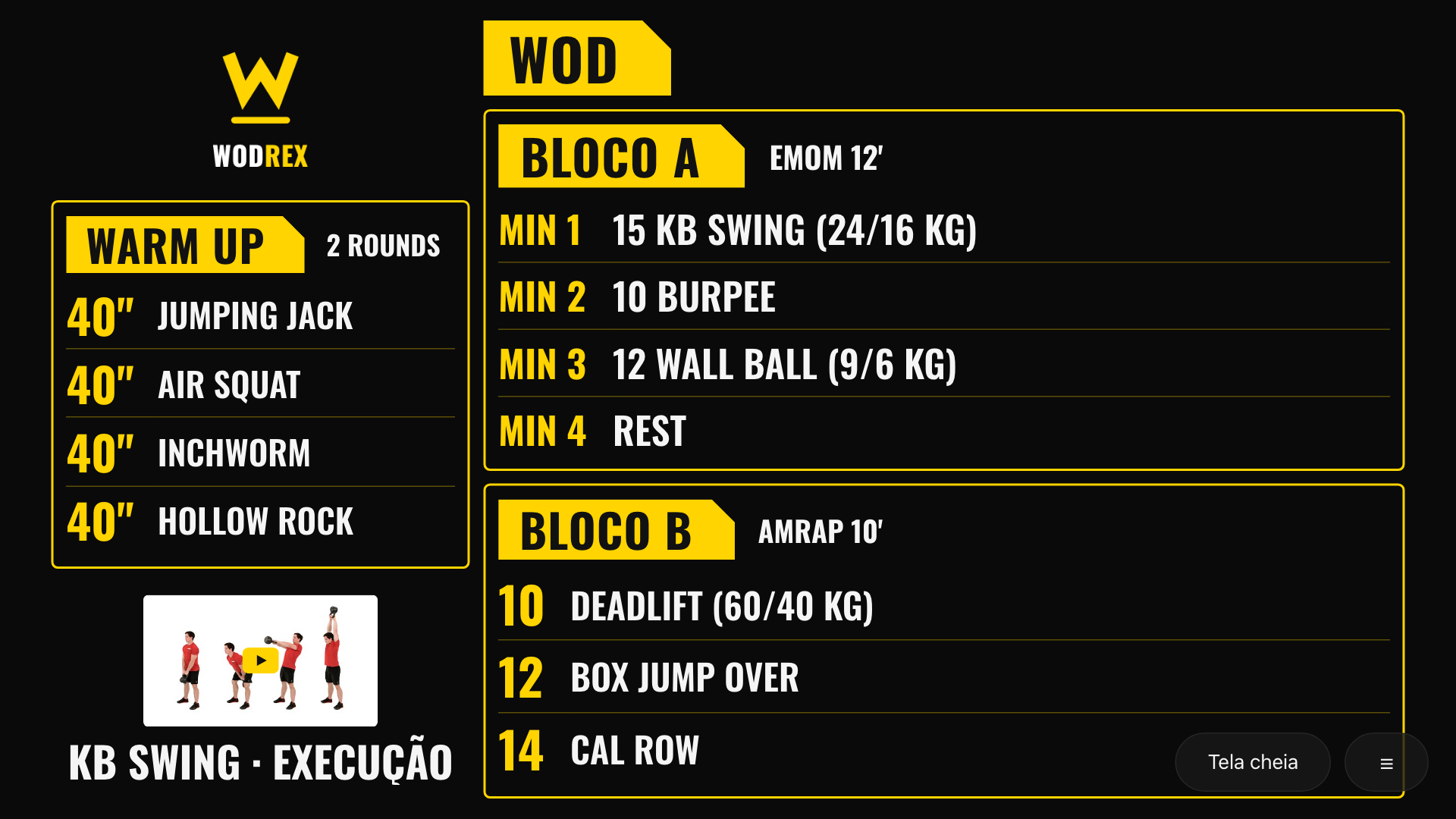
Pronto: a TV mostra o treino de hoje e troca sozinha à meia-noite, no fuso do box.
O box tem mais de um quadro (Hyrox, recepção)? Cada TV abre o endereço do seu quadro: veja Mais de um quadro.
2Deixe em tela cheia
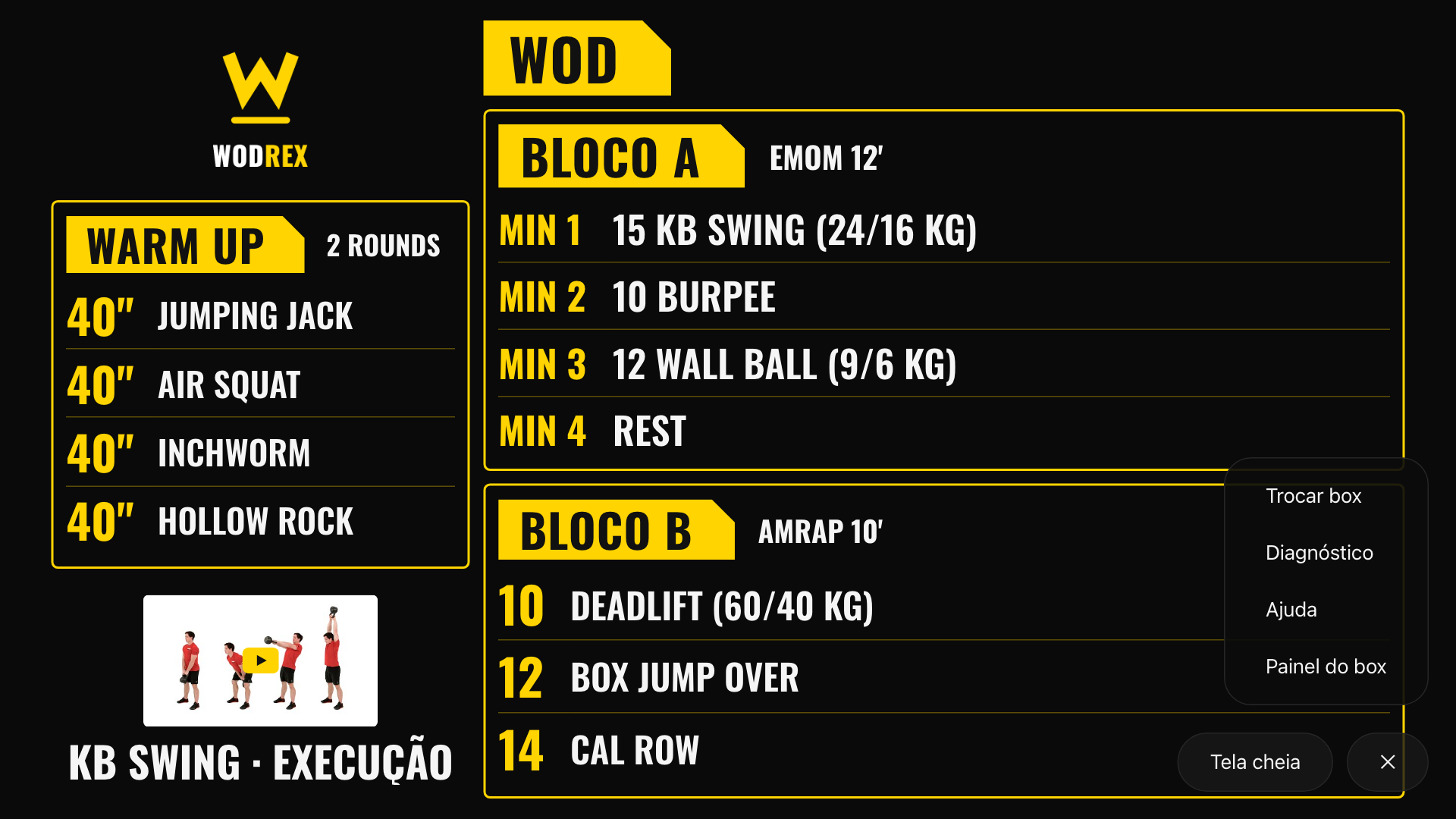
No canto de baixo ficam Tela cheia e o menu ☰. Os botões somem sozinhos depois de alguns segundos e voltam com qualquer tecla do controle ou toque.
- Instalar como app: instala o “WodRex TV”, que abre sempre em tela cheia, já no box.
- Diagnóstico: a conexão e os erros da TV, para mandar ao suporte (veja as perguntas frequentes).
- Painel do box: entra na sua conta (treinos, aula, equipe) pela própria TV ou tablet.
3Se precisar, troque o box
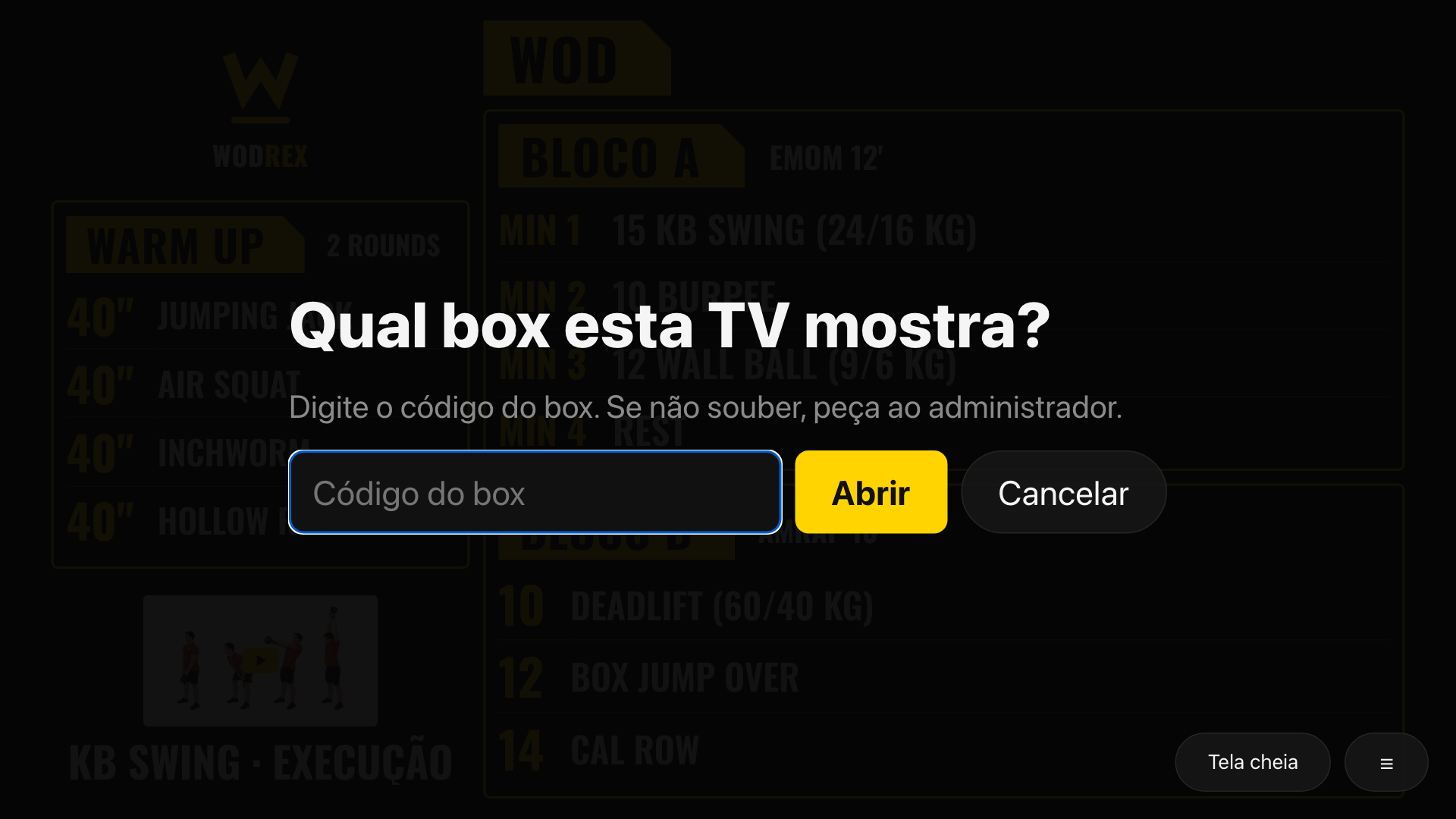
A TV lembra o último box que mostrou: depois de configurada, é só abrir o site. Para mudar, ☰ → Trocar box pede o código. Se alguém da equipe estiver logado no aparelho, aparecem os boxes dele (e os quadros de cada um) para escolher com um toque. Num box com mais de um quadro, ☰ → Trocar quadro escolhe qual quadro esta TV mostra.

Saiu do navegador para colocar música (Spotify, por exemplo)? Ao voltar, um toque ou uma tecla devolve a tela cheia.